第 1 节 / 共 4 节
AI 编程规范(Vibe Coding)
第二天笔记
第二天
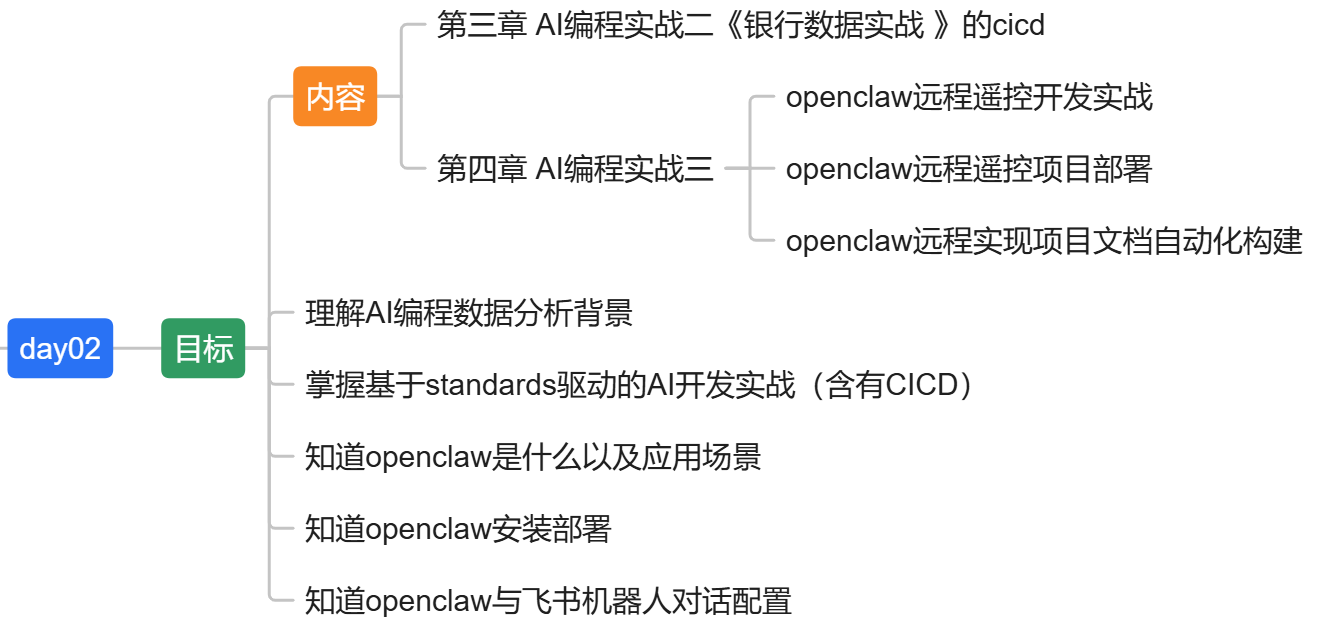
1、今日目标
2、昨日回顾
2.1 CI(持续集成)
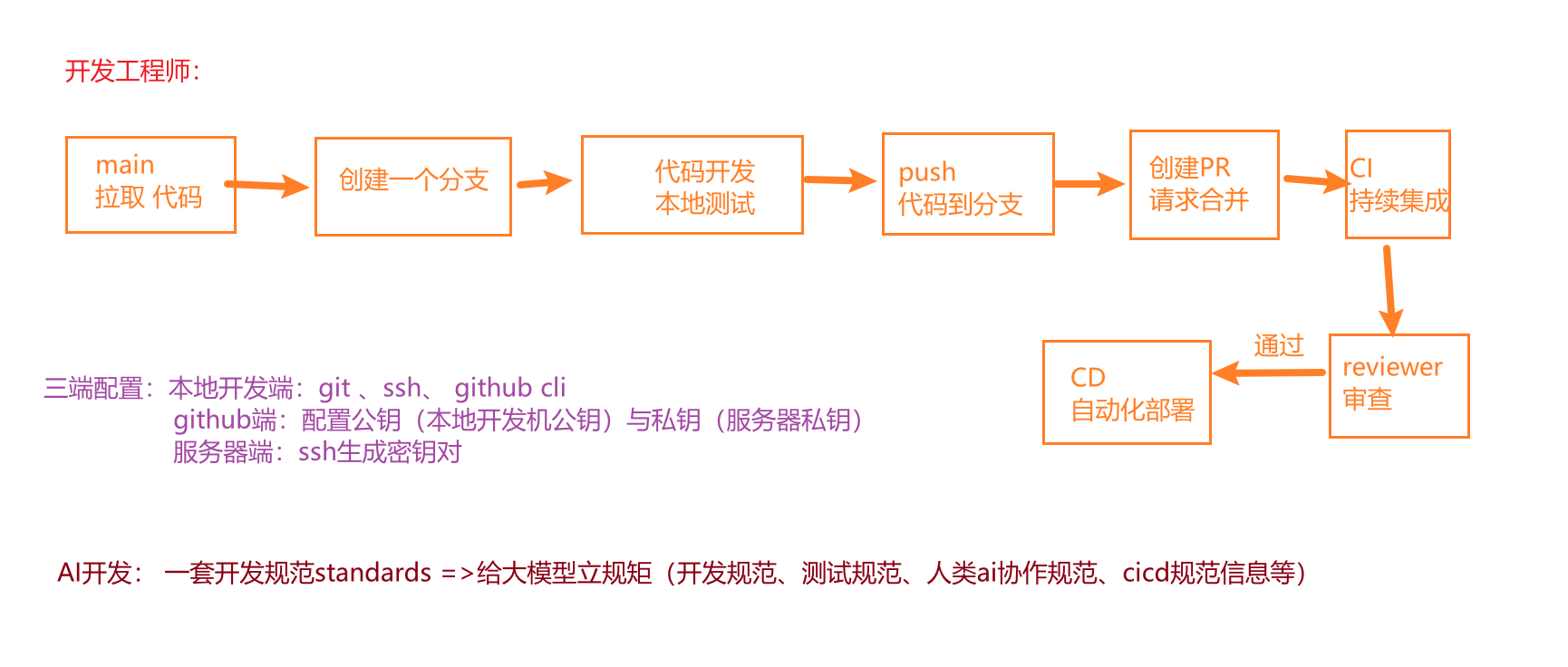
每当有人(或AI)往代码仓库推送代码, CI就自动启动一个检查员。负责拉取代码, 安装依赖、运行语法/格式检查, 跑单元测试、
计算覆盖率、尝试构建镜像。
CI是否合并代码: 建议人工做一下review, 然后手动合并代码
2.2 CD(持续部署)
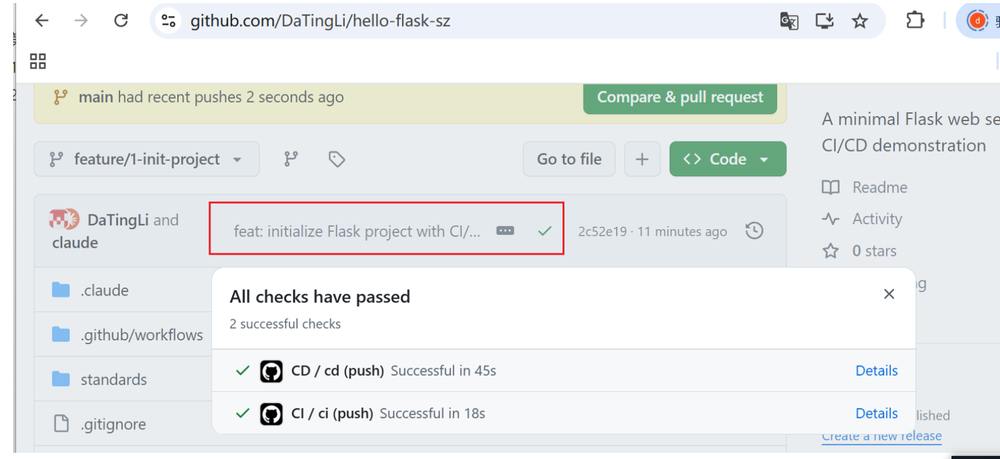
代码经过CI-->人工合并代码到主分支, 然后CD自动接手。 它会把代码打包, 推送到服务器,打镜像, 开启服务, 做一下健康检查,确认服务可以正常使用。
2.3 Standards规范下的AI编程流程
AI在本地开发-->PR提交-->CI全绿-->人工Review -->人工合并到main主分支-->CD自动触发-->服务器部署+健康检查
2.4 Standards模板文件
- README.md: 入口文件, 所有新项目必须先读它
- 第一次开工prompt是启动项目的标准, 能确保AI自动填写 00-project-context.md、01-requirements.md、PROGRESS.md
- 00-project-context.md、01-requirements.md、PROGRESS.md文件会更新, 其他文件采用默认内容, 不更新。
请先读取 standards/README.md,并按它的顺序读取 00/01/PROGRESS 与 02~06。
这是一个新项目。我的项目需求是:
<在这里写项目目标、技术栈、希望实现的功能、部署方式>

请先做三件事:
1. 填写 standards/00-project-context.md。
2. 把需求整理进 standards/01-requirements.md,写成用户故事和验收标准。
3. 初始化 standards/PROGRESS.md,列出第一批 TODO。

完成后先停下让我确认,不要直接写代码。
-
00-project-context.md: 读完README.md以后读取的此文件, 记录项目根本信息(项目名称、目标、核心功能、项目结构、技术选型、不变约束、质量门槛)。这个文件AI会自动填写
-
01-requirements.md: 唯一的需求来源(Features/Bug/Tech Debt)。这个文件AI会自动填写
-
PROGRESS.md: 作为“存档点”, 记录当前进度、待办、关键决策、已知坑、里程碑, 方便AI或开发者中断后快速恢复。这个文件AI会自动填写, 填写的时机是AI在每次完成一个模块、解决一个故障、或者结束会话时, 主动更新此文件。
-
当前状态
-
待办清单
-
关键决策
-
已知坑
-
里程碑
-
02-coding-standards.md:代码标准, 统一代码风格(命名规范,函数与模块、注释、密钥管理、错误处理)
-
03-testing-standards.md:测试标准,测试分层、用例用法、好测试的5条铁律、本地测试由谁执行
- 04-git-workflow.md:统一团队协作方式
- 分支模型、分支命令
- 认证区分
- 提交信息规范
- PR三道闸(机器闸、人工闸、策略闸)
- 冲突处理
- 05-cicd-standards.md:CI/CD自动化的实现标准
- CD与CD
- CI门禁
- CD标准
- 依赖与镜像构建
- 远程部署
- Secrets清单
- 排错顺序
- 本地环境准备
- 06-ai-collab-protocol.md:AI与人类协作的协议
- 六步交付流程
- AI开工前读取内容
- AI的标准开场prompt
- AI的权限边界
- 故障反哺
- 会话结束prompt
3、今日内容
3.1 standards驱动AI实战背景
实战背景:
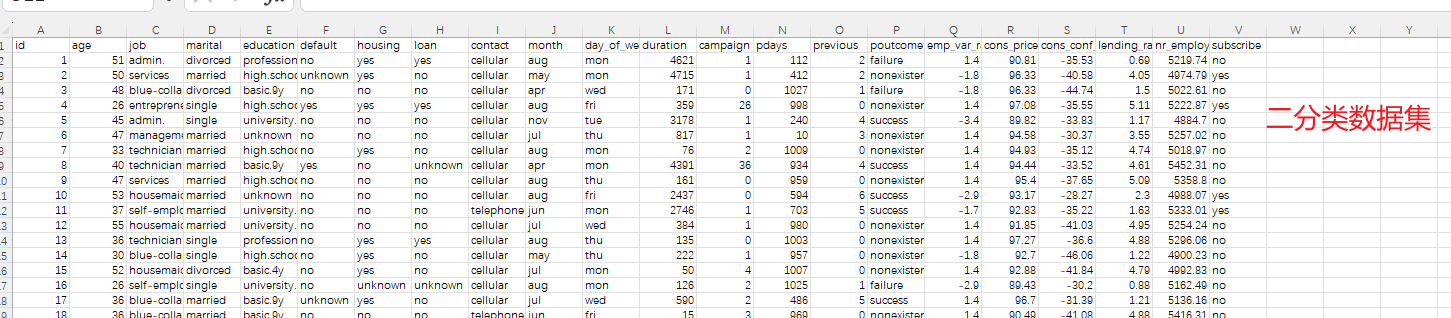
基于银行数据,通过AI模型能力,过滤筛选高潜客户,进行外呼,实现高转化,降低运营成本。
step1:构建目录以及存放standards
创建项目目录:banksys_lixiaohua
把standard放到我们的项目目录
3.2 standards驱动AI实战开发
实战背景:
基于银行数据,通过AI模型能力,过滤筛选高潜客户,进行外呼,实现高转化,降低运营成本。
step1:构建目录以及存放standards
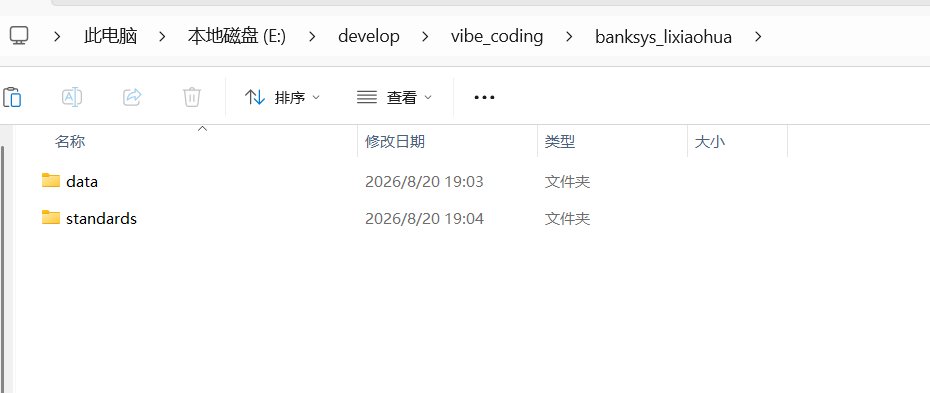
创建项目目录:banksys_lixiaohua
把standard放到我们的项目目录
banksys_lixiaohua
step2:prompt
有服务器
项目路径:E:\develop\vibe_coding\banksys_lixiaohua
先读 standards/README.md,以及 standards/00-project-context.md、01-requirements.md、PROGRESS.md 和规范 02~06。
这是一个全新项目,需求基于银行营销数据《E:\develop\vibe_coding\banksys_lixiaohua\data》帮我实现一个web应用,但是含有两个功能:
--第一个数据分析交互页面
--第二个基于数据来离线训练出模型之后,构建一个在线预测系统,通过用户输入(点选形式进行输入),得到对应预测是否会认购。
技术栈:Python 3.11、streamlit、pytest、ruff、Docker。
端口:采用8888
仓库名称以及docker容器名称都是: banksys_lixiaohua
仓库是: 开源仓库
目标:跑通完整 CI + CD。
请据此填好 standards/00-project-context.md 与 01-requirements.md(写成带验收标准的用户故事),
并在 PROGRESS.md 写下第一批 TODO。先停下让我确认,不要开始写代码。
没有服务器
项目路径:E:\develop\vibe_coding\banksys_lixiaohua
先读 standards/README.md,以及 standards/00-project-context.md、01-requirements.md、PROGRESS.md 和规范 02~06。
这是一个全新项目,需求基于银行营销数据《E:\develop\vibe_coding\banksys_lixiaohua\data》帮我实现一个web应用,但是含有两个功能:
--第一个数据分析交互页面
--第二个基于数据来离线训练出模型之后,构建一个在线预测系统,通过用户输入(点选形式进行输入),得到对应预测是否会认购。
技术栈:Python 3.11、streamlit、pytest、ruff、Docker。
仓库名称以及docker容器名称都是: banksys_lixiaohua
仓库是: 开源仓库
端口:采用8888
目标:跑通 CI ,不做CD,本地部署,启动后把url地址发给我,我来验证。
请据此填好 standards/00-project-context.md 与 01-requirements.md(写成带验收标准的用户故事),
并在 PROGRESS.md 写下第一批 TODO。先停下让我确认,不要开始写代码。
3.3 openclaw
3.3.1 openclaw是什么
openclaw:一个AI 支持多智能体系统级别智能体平台。
支持多渠道
支持多种模型
支持私有化部署
.....
openclaw应用场景
嵌入到公司业务或者个人学习与工作方方面面。
openclaw 定时做数据分析报告
openclaw做运维
openclaw开发代码
openclaw帮我构建情报系统
....
3.3.2 openclaw安装
3.3.2.1 macOS / Linux / WSL
curl -fsSL https://openclaw.ai/install.sh | bash
3.3.2.2 Windows(PowerShell,以管理员身份运行)
# 安装命令, 注意是powershell, 不是cmd
iwr -useb https://openclaw.ai/install.ps1 | iex
3.3.2.3 Windows (Cmd, 以管理员身份运行)
如果无法powershell安装, 可以通过以下命令在cmd窗口安装
npm install -g openclaw@latest
如果网速不行, 加上镜像源
npm install -g openclaw@latest --registry=https://registry.npmmirror.com
3.3.3 飞书与openclaw配置
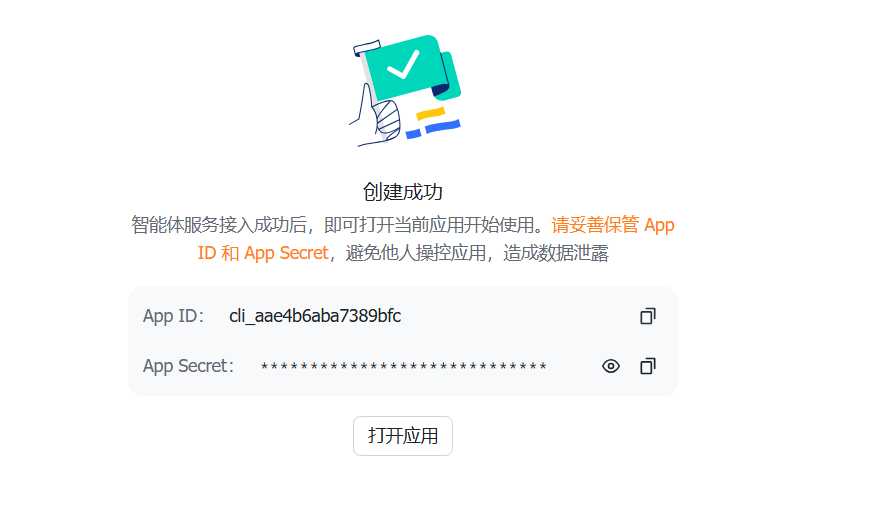
3.3.3.1 创建一个飞书机器人(推荐: 选择从智能图模板开始)
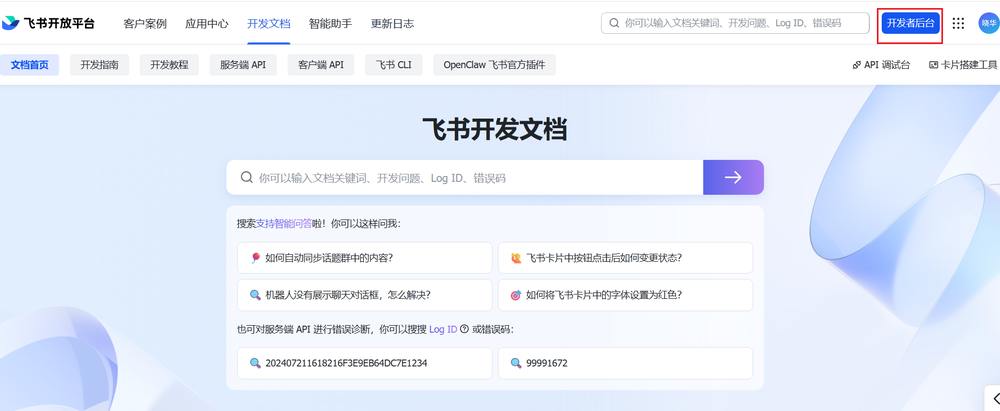
获取app id与secret
https://open.feishu.cn/?lang=zh-CN, 进入浏览器页面后, 点击右上角开发者后台
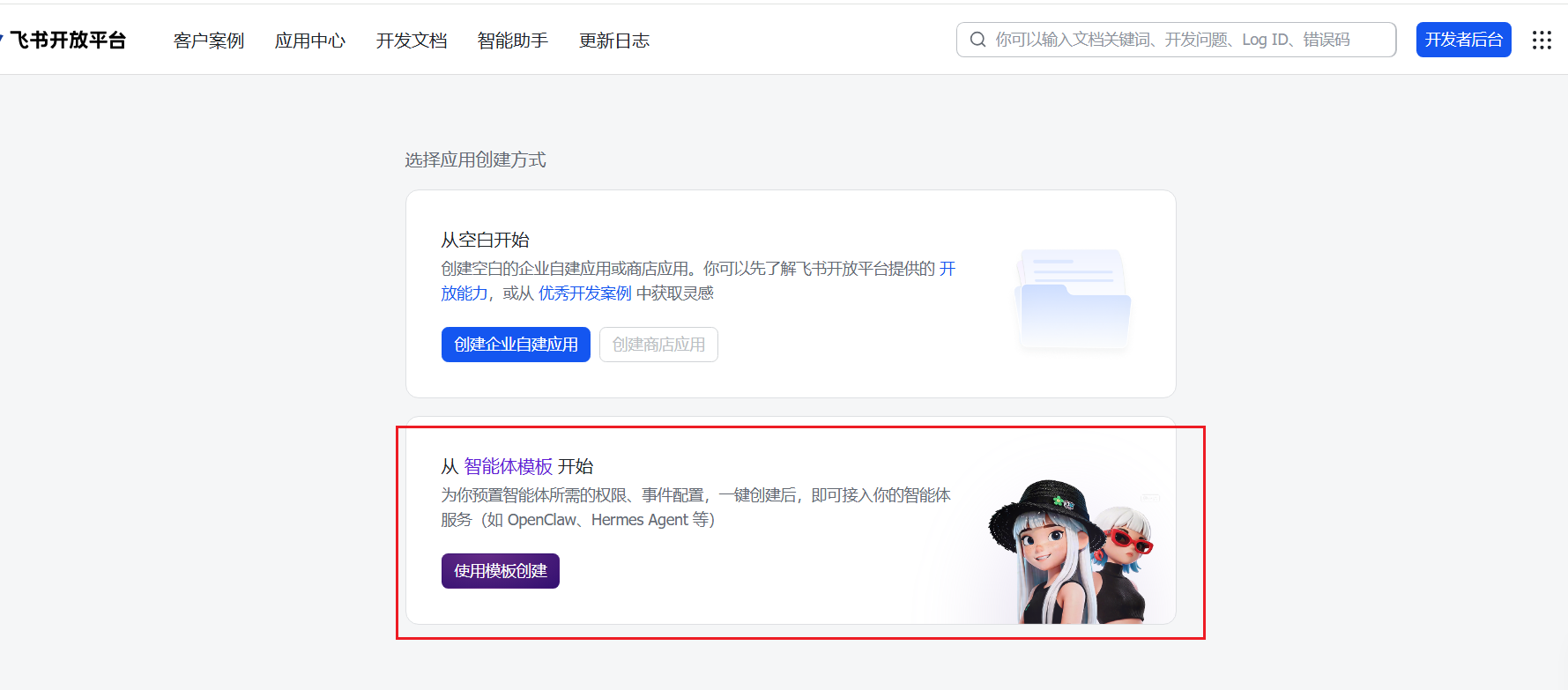
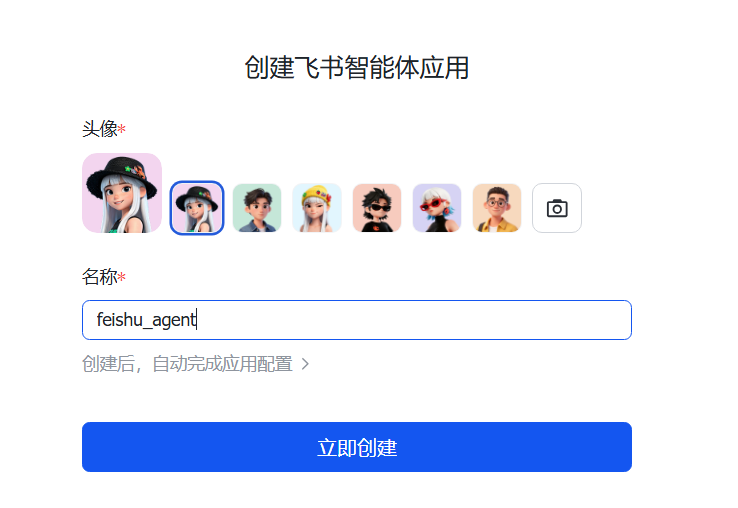
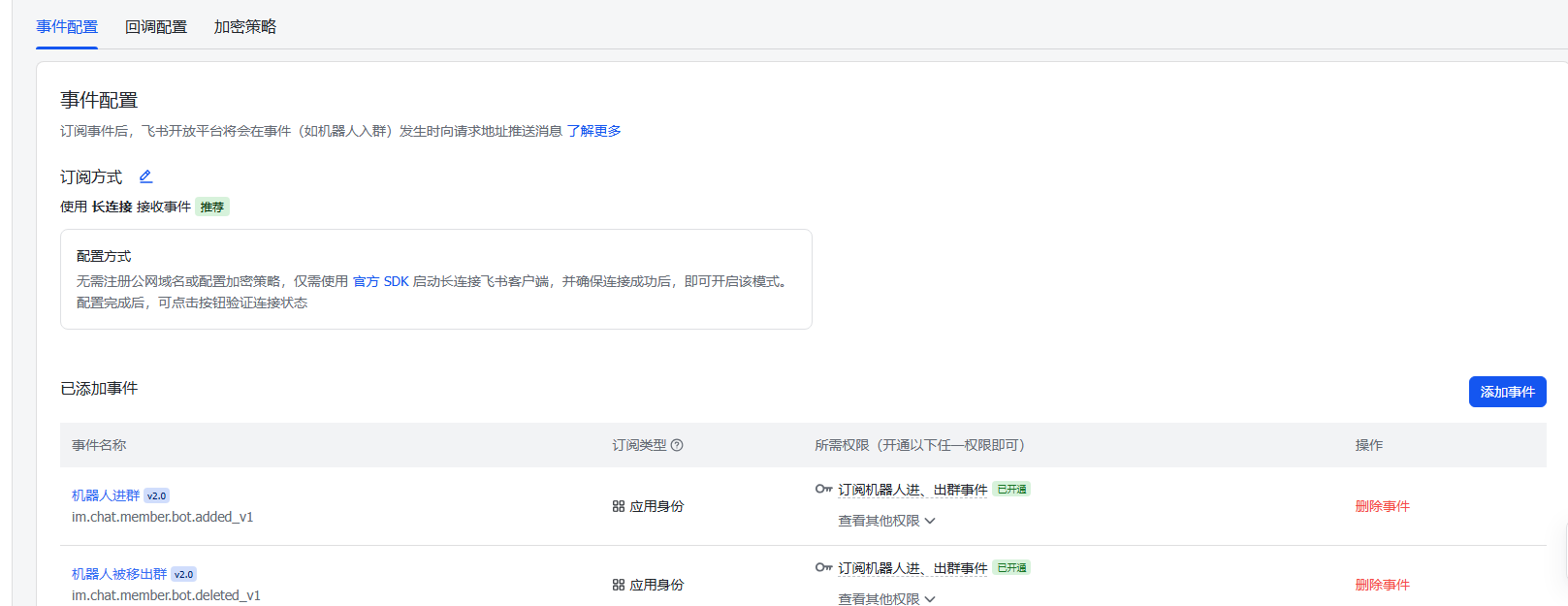
- 事件配置(默认即可,已经添加了很多事件, 如有需要可以自行添加其他事件)
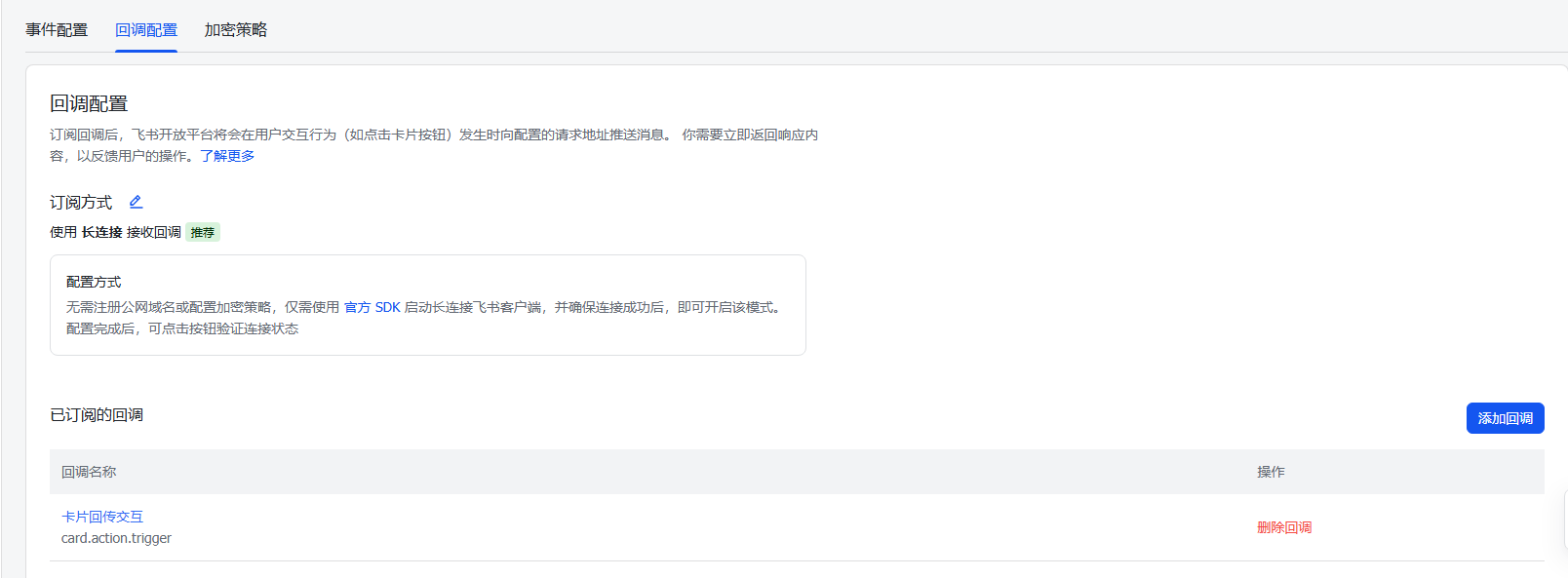
- 回调配置(默认即可, 已开启长连接接收回调)
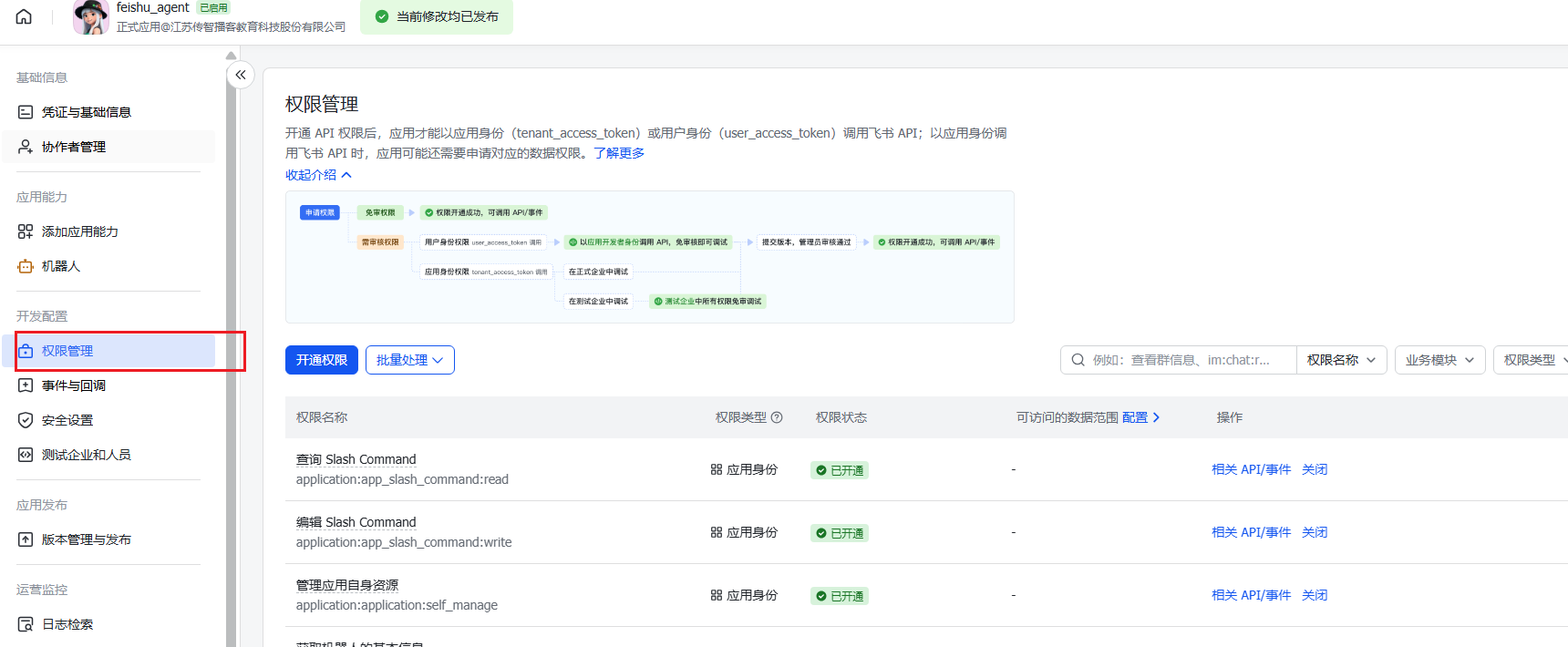
- 权限配置(默认即可)
- 版本发布与审核(默认即可, 不用管)
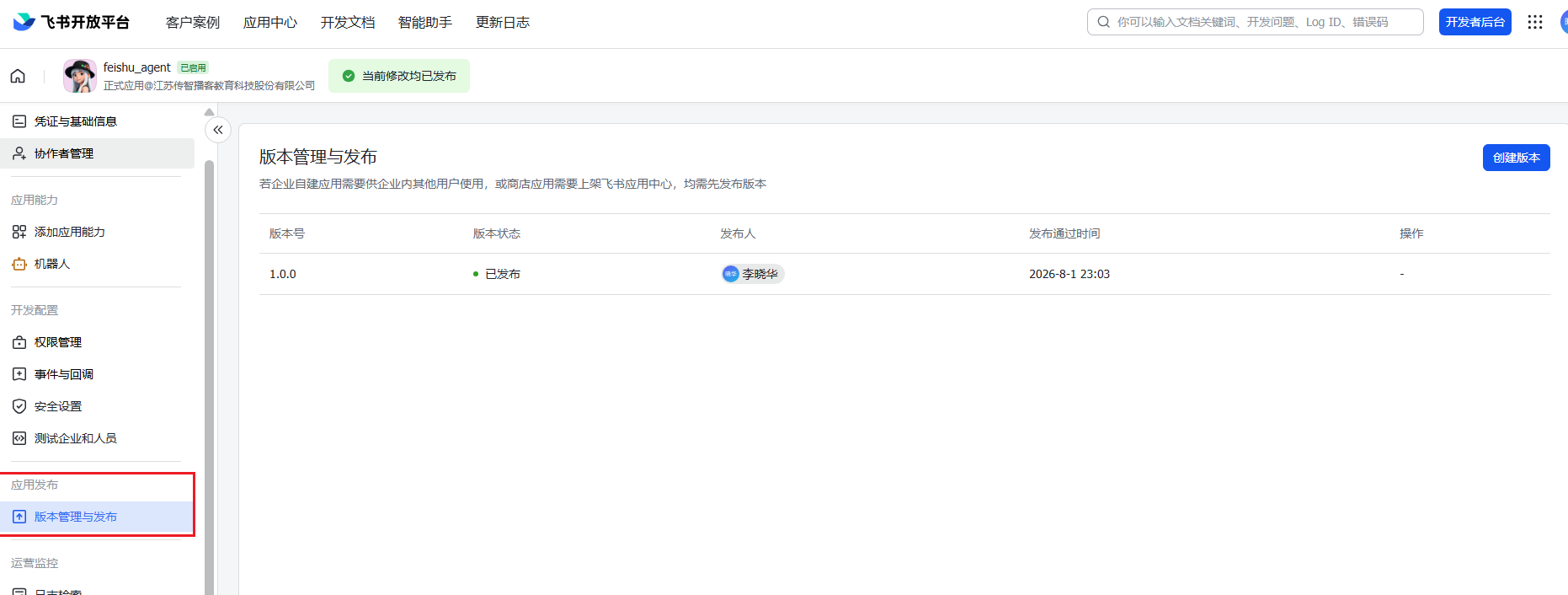
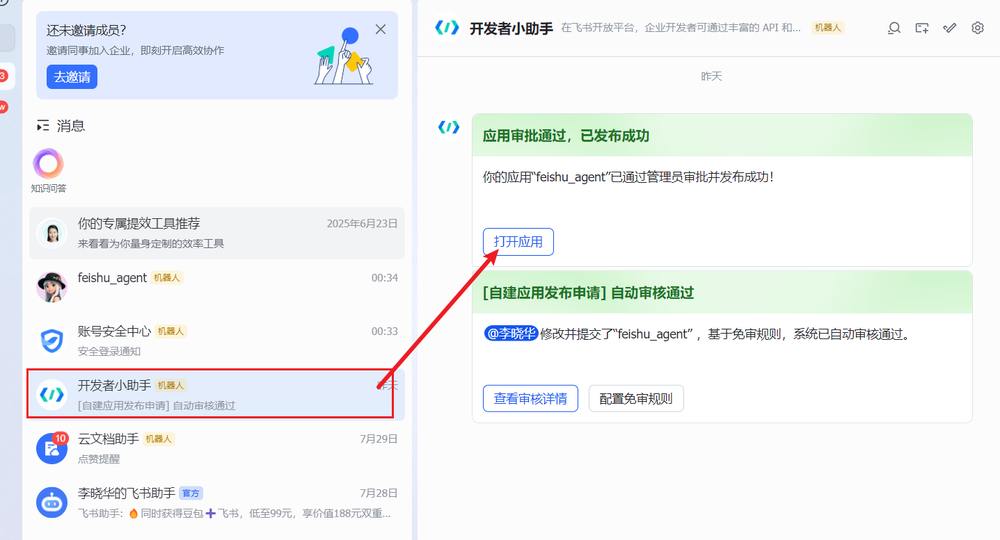
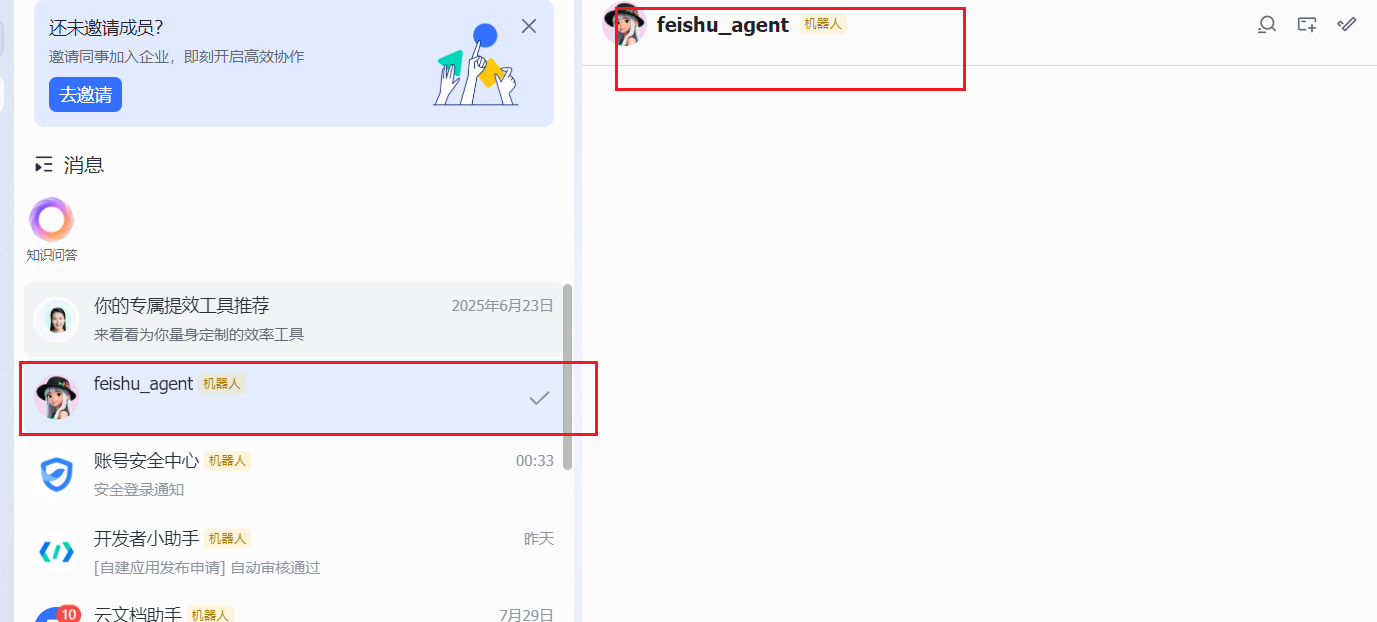
- 验证: 创建完飞书机器人以后, 你就可以在飞书客户端的-->开发者小助手-->打开应用, 找到你创建的机器人了
3.3.3.2 openclaw配置与飞书的通信策略
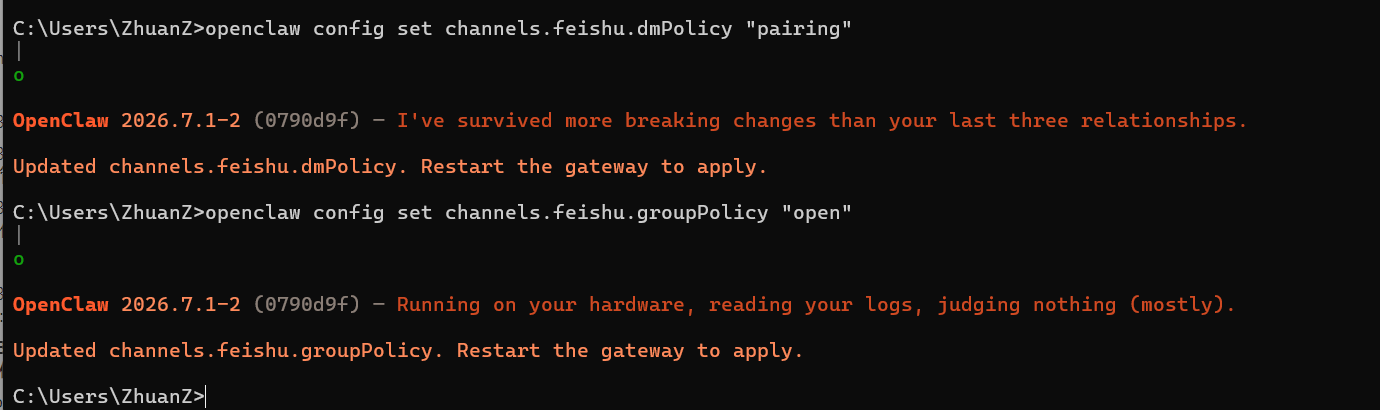
在命令窗口(不需要管理员), 输入以下命令
# 这条命令将飞书的私聊(直接消息) 策略设置为 pairing(配对模式)。
# 为什么要这么设:这是一种安全准入机制,防止未经授权的陌生人随意私聊你的机器人,避免资源滥用或信息泄露。适合企业内部核心功能使用
openclaw config set channels.feishu.dmPolicy "pairing"
# 这条命令将飞书的群聊策略设置为 open(开放模式)
# 只要机器人被拉入任何一个飞书群,并且在群里被 @ 提及(或者监听到特定关键词),机器人就会自动响应。
# 群内所有成员都可以通过 @机器人 的方式提问,无需进行任何配对、验证或审批流程。
openclaw config set channels.feishu.groupPolicy "open"

#查整块飞书配置
openclaw config get channels.feishu
#以下用于查看通道状态
openclaw channels status
3.3.3.3 openclaw配置
openclaw onboard 进行交互式配置
第一个配置了模型
第二个配置了飞书
第三个配置搜索
3.3.3.3.1 配置大模型
#通过以下命令,进行一个交互设置:
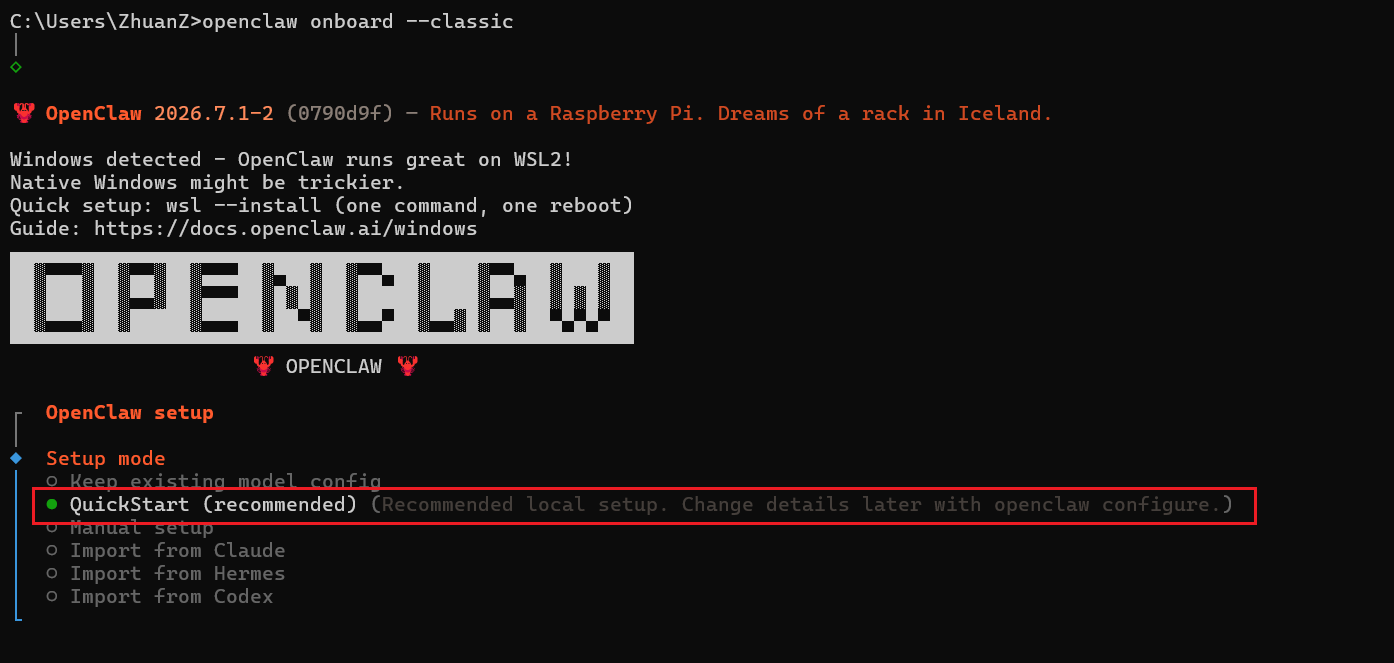
openclaw onboard --classic
- 选quickstart
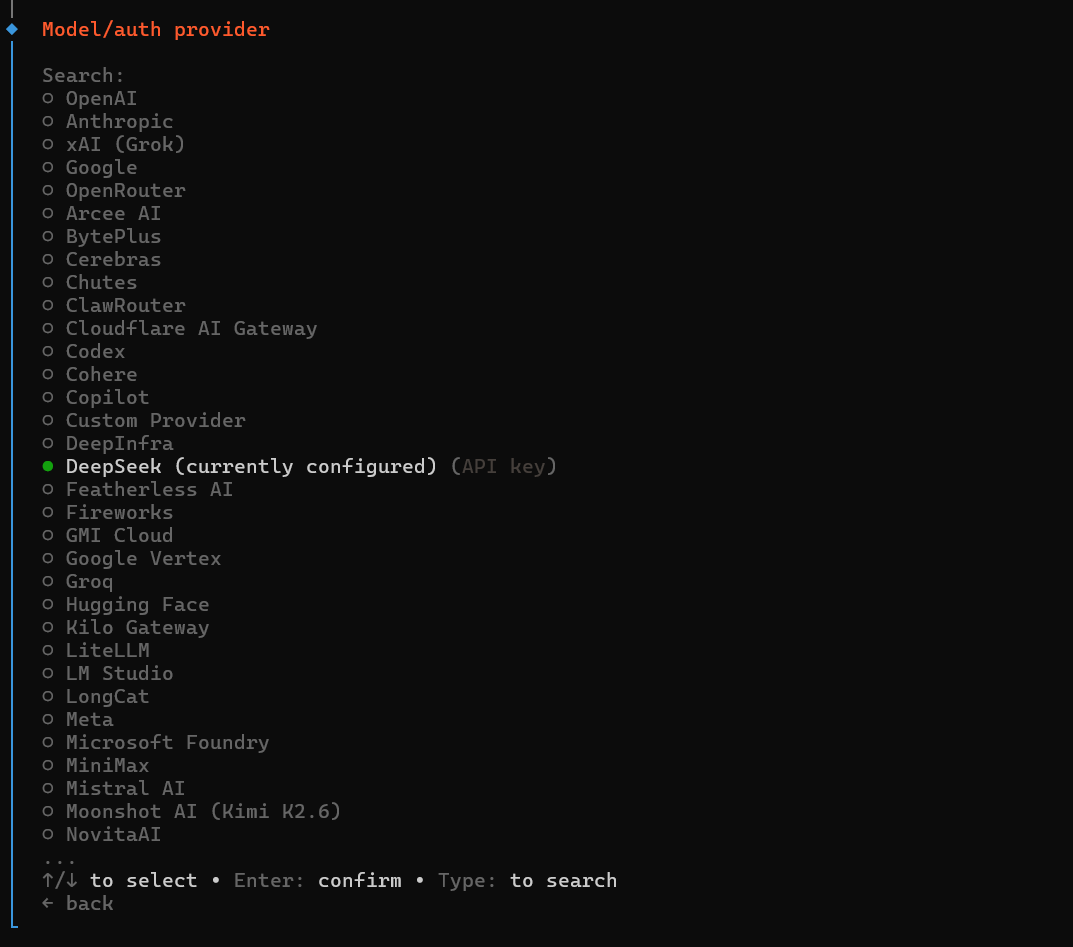
- 选一个大模型
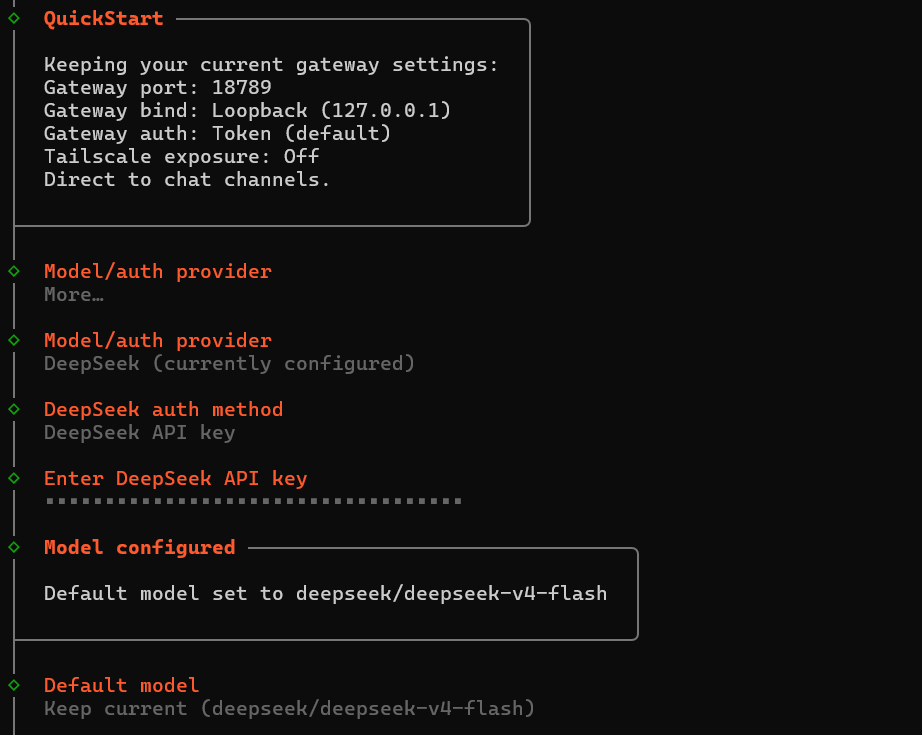
- 输入完api key 完成配置
3.3.3.3.2 配置飞书
继续, 配置飞书
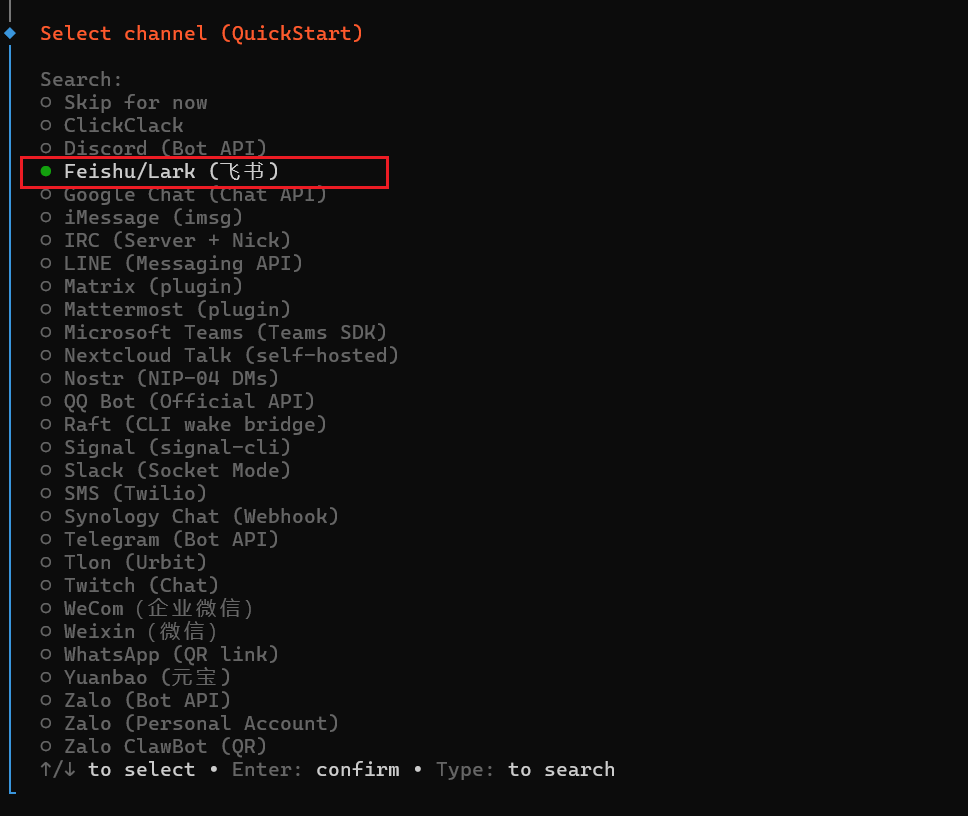
- 输入飞书的app id, app secret, 然后选open
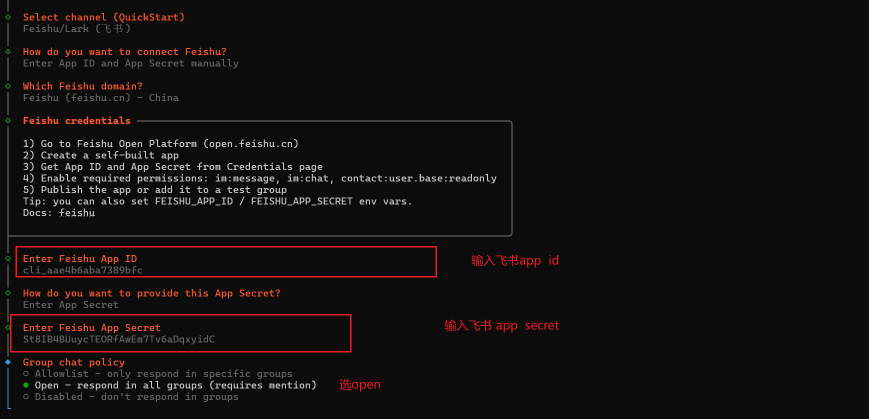
##### 3.3.3.3 配置联网搜索
作用是给你的 AI 助手(Agent)开通“联网搜索”功能。
配置了这个,你的机器人就能上网查实时信息;不配置,它就只能靠之前的训练数据来回答问题。
- 可以从中选择一个, duckduckGo是免费的
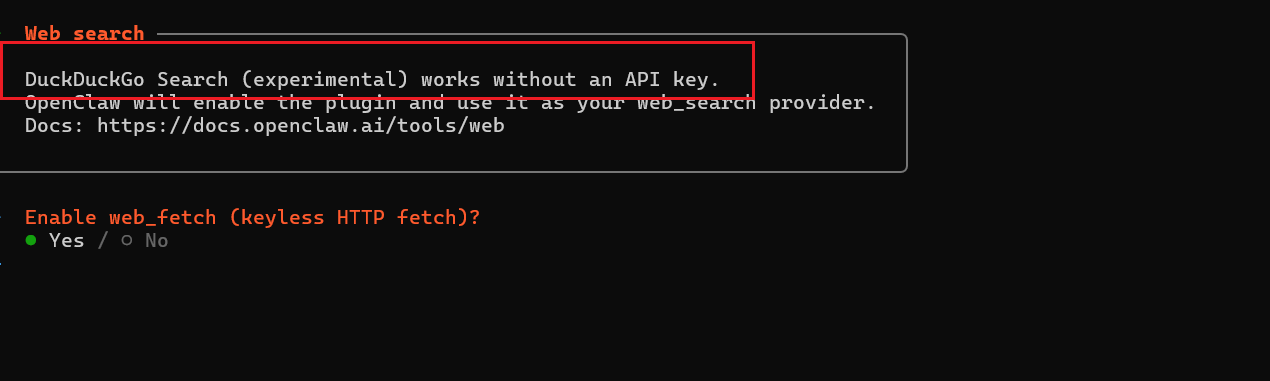
3.3.3.3.4 skills安装
openclaw自动安装一些技能, 可以ctrl + C跳过, 不影响这次飞书的测试. 如果打算安装, 则耐心等待15分钟左右
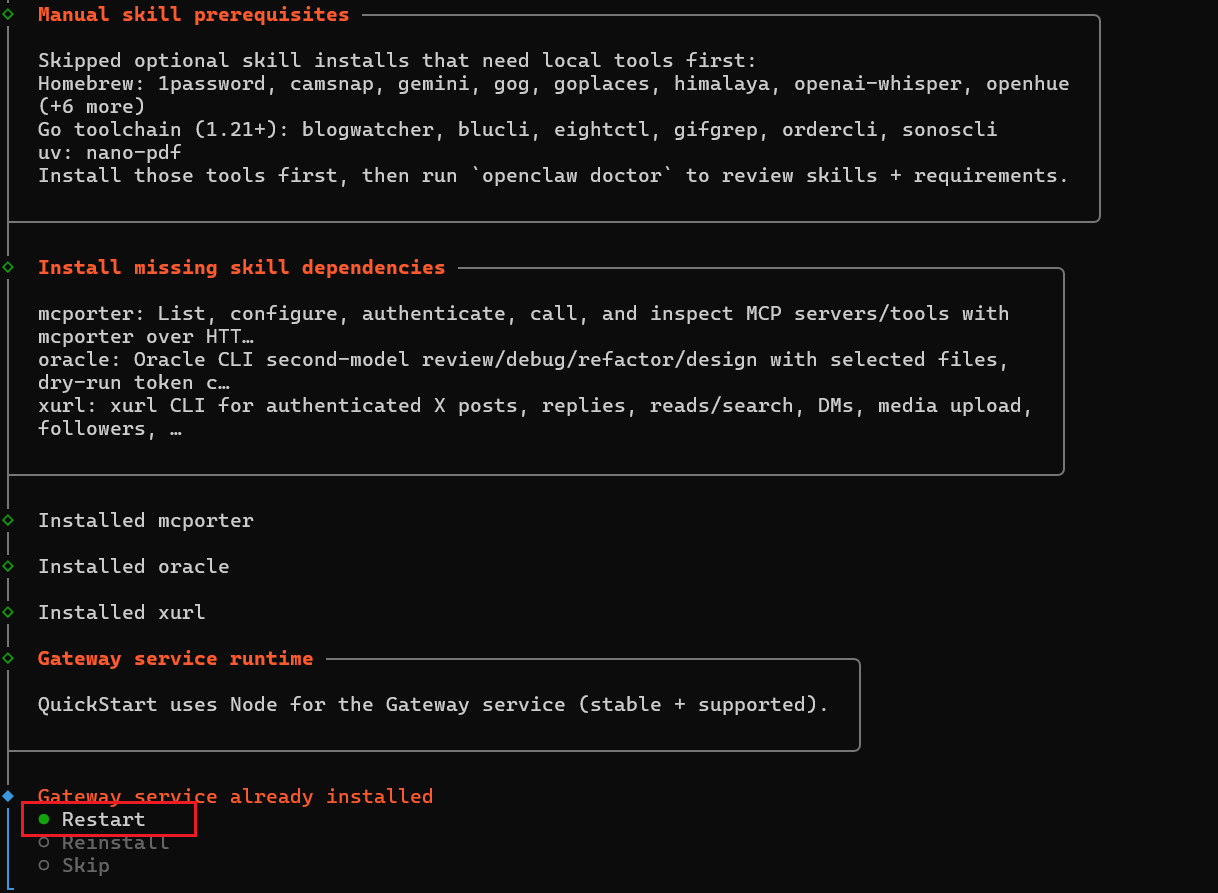
工具权限的相关命令
# ==================== OpenClaw 权限完整设置 ====================

echo "=== 1. 设置工具基础权限为 full(功能最完整)==="
openclaw config set tools.profile "full"

echo "=== 2. 设置 exec 为白名单模式(最推荐的安全方式)==="
openclaw config set tools.exec.security "allowlist"

echo "=== 3. 让不在白名单的命令必须人工确认(重要安全层)==="
openclaw config set tools.exec.ask "on-miss"

echo "=== 4. 更新 safeBins(保留你常用命令 + 常用安全工具)==="
openclaw config set tools.exec.safeBins '["ls","pwd","cat","echo","git","npm","node","python","python3","pip","pip3","conda","docker","docker-compose","mkdir","rm","cp","mv","touch","grep","find","curl","wget","ps","tar","unzip","zip","make","jq","head","tail","wc","claude"]'

echo "=== 5. 信任完整 conda 目录(解决 conda/python 警告)==="
openclaw config set tools.exec.safeBinTrustedDirs '["/root/miniconda3/bin", "/root/miniconda3/condabin"]'

echo "=== 6. 自动修复 doctor 警告(safeBinProfiles 等)==="
openclaw doctor --fix

echo "=== 7. 重启 gateway 让所有配置生效==="
openclaw gateway restart

echo "=== 设置完成!下面显示最终配置 ==="

echo "=== 查看工具总配置 ==="
openclaw config get tools

echo "=== 查看Exec 执行配置(最重要)==="
openclaw config get tools.exec

echo "=== Approvals 当前状态 ==="
openclaw approvals get
openclaw其他相关命令
#查看状态
openclaw status
#系统自检
openclaw doctor
#通过以下进行解决
openclaw doctor --fix

#也可以考虑用openclaw tui来自己修复自己
openclaw tui

#飞书插件启动
openclaw plugins enable feishu

#飞书插件查看
openclaw plugins list

# 重启 gateway 让所有配置生效===
openclaw gateway restart
工具权限配置
# 例:给 agents.list 第 0 个 agent 单独全量授权
openclaw config set agents.list.0.id "main"
openclaw config set agents.list.0.tools.allow '["read","write","edit","apply_patch","exec","process","web_search","web_fetch","memory_search","memory_get","sessions_list","sessions_history","sessions_send","sessions_spawn","sessions_yield","subagents","session_status","browser","canvas","message","cron","gateway","nodes","agents_list","image","tts"]'
openclaw config set agents.list.0.tools.exec.security "full"
openclaw config set agents.list.0.tools.exec.ask "off"

openclaw config get agents.list.0.tools   # 看某 agent 最终配置


# 以下如果是你不想让其具备相应的能力,则直接设置进行单独收回(则该 agent 不能跑命令也不能改文件)
#openclaw config set agents.list.0.tools.deny #'["exec","process","write","edit","apply_patch"]'
今日总结
主要银行实战ai代码开发:
基于规范standards驱动AI开发:
step1:创建项目、放入数据以及standards
step2:输入prompt
openclaw
如何安装:
第一件事:创建飞书app,给他授权
第二件事:配置app id、app secret到openclaw的agent上
openclaw tui进行测试
技术分享
drawio架构图
下载一个drawio:https://github.com/jgraph/drawio-desktop/releases
自己贴mermaid:调整图形 =》布局=》
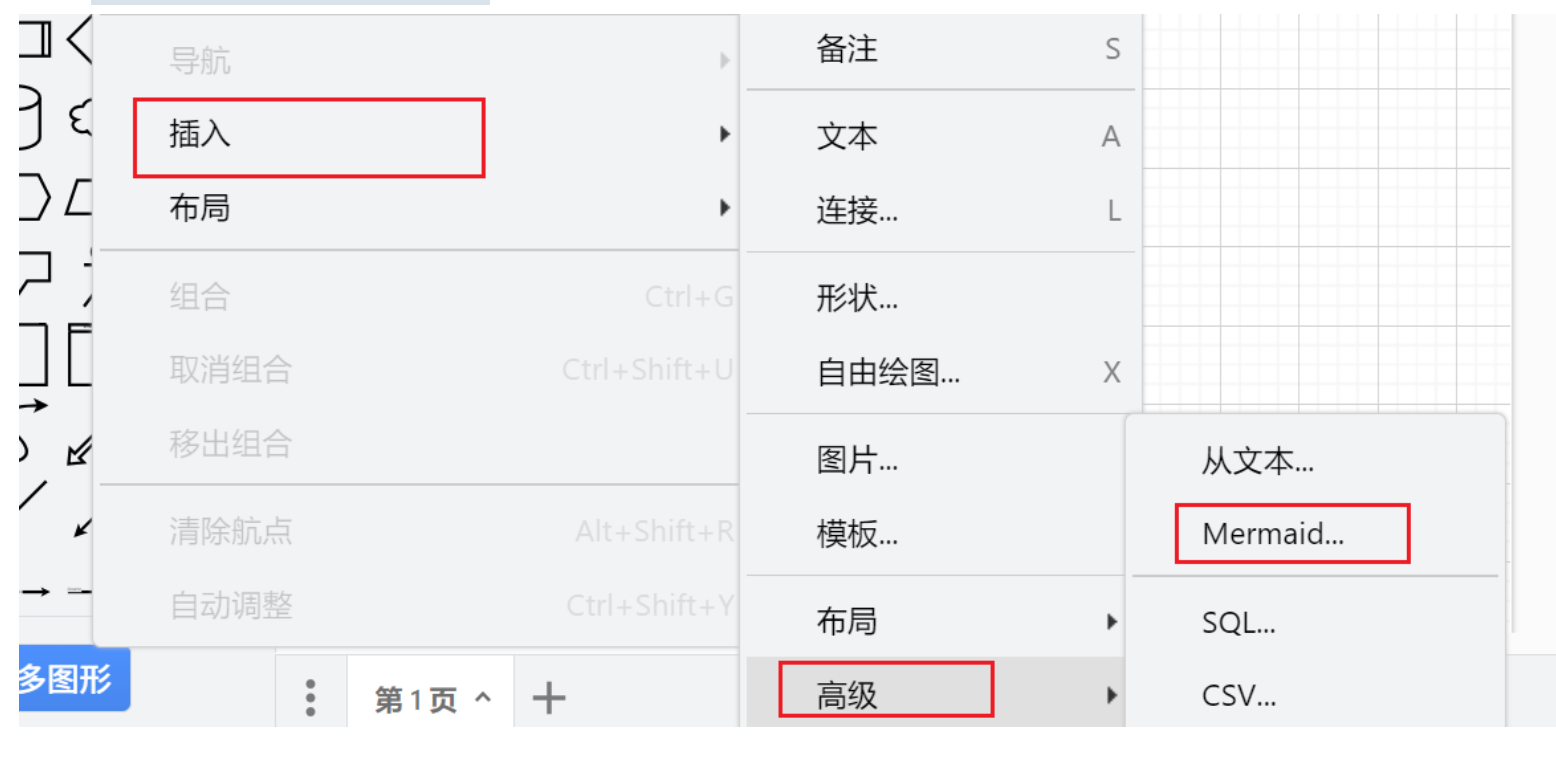
指定版本安装
采用以下方式安装指定版本,任何系统window、mac或者linux系统都可以;注意一定要先安装node js,保证有对应的环境:
# 1. 检查 Node.js
node -v

# 2. 卸载旧版
npm uninstall -g openclaw

# 3. 安装指定版本,-g 意思是 --global(全局安装)
npm install -g openclaw@2026.3.23-2

# 4. 自检 + 自动修复配置(最重要一步)
openclaw doctor --fix

# 5. 重启服务
openclaw gateway restart

# 6. 验证
openclaw --version
tips:
#查看所有历史版本
npm view openclaw versions
#查看当前openclaw的版本
npm view openclaw version
第一天笔记
第1天
1、今日目标
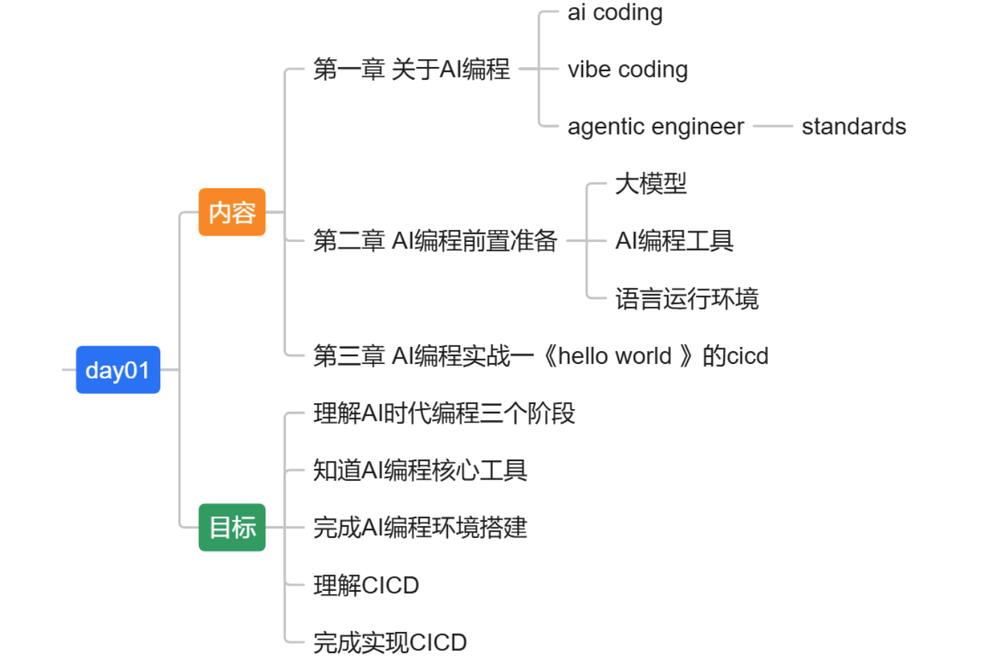
2、今日内容
2.1 关于AI编程
AI编程的本质是什么?
AI编程本质:自然语言到代码的过程。
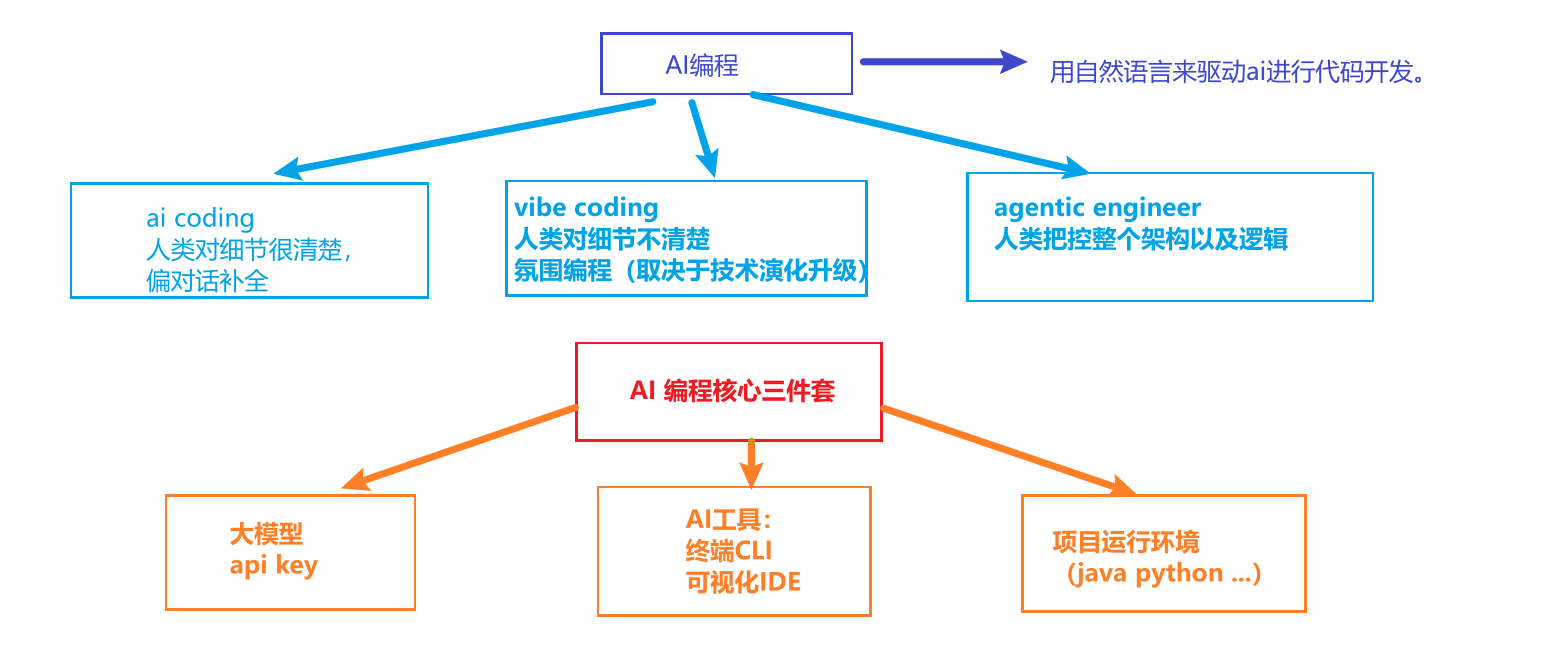
2.2 关于ai编程三个阶段
三个阶段:
ai coding:辅助编程,以人类为主导,我们基本可以理解架构以及代码
vibe coding:氛围编程,基于自己想要实现效果,来完成对应代码开发,完成最小mvp版本。不关注代码细节。
agentic engineer:智能体工程编程范式,核心是定规则规范,
2.3 AI编程工具类别
- CLI终端模式开发工具(claude code, copilot)
- 可视化界面IDE编程工具(cursor, qoder, trae)
2.4 AI编程三件套
- 大模型API key
- 开发工具(trae/claude)
- 语言运行环境
2.5 trae安装
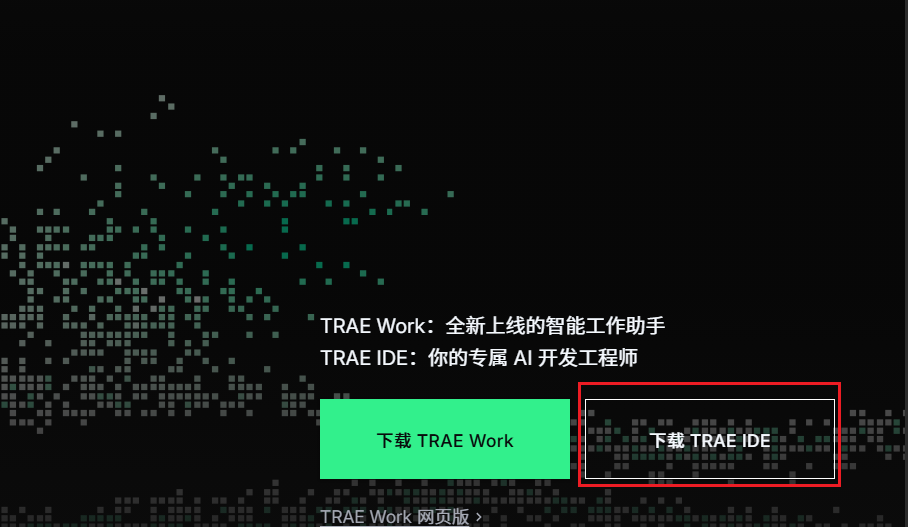
https://www.trae.cn/
选择下载TRAE IDE
2.6 claude安装
2.6.1 下载安装git
https://git-scm.com/install/windows
2.6.2 下载安装nodejs
下载安装nodejs https://nodejs.org/en/download/
检查是否安装成功

2.6.3 安装claude code
#打开终端执行,以下是claudecode安装
npm install -g @anthropic-ai/claude-code
#claude-code版本验证
claude --version
2.6.4 配置大模型
将大模型配置到claude上,来实现真正意义上的代码开发。
配置完以后, 重新打开命令窗口, 才能生效
#1.设置 DeepSeek接口地址
setx ANTHROPIC_BASE_URL "https://api.deepseek.com/anthropic"
#2.设置认证Key(请将 sk-xxxx换为你的真实的 DeepSeekKey)
setx ANTHROPIC_AUTH_TOKEN "sk-6bbfa905bcc34516bb7f81978449b6de"
#3.设置超时时间(10分钟)
setx API_TIMEOUT_MS 1200000

#4.指定模型
setx ANTHROPIC_MODEL "deepseek-v4-pro[1m]"
setx ANTHROPIC_DEFAULT_OPUS_MODEL "deepseek-v4-pro[1m]"
setx ANTHROPIC_DEFAULT_SONNET_MODEL "deepseek-v4-pro[1m]"

setx ANTHROPIC_SMALL_FAST_MODEL "deepseek-v4-flash"
setx ANTHROPIC_DEFAULT_HAIKU_MODEL "deepseek-v4-flash"
setx CLAUDE_CODE_SUBAGENT_MODEL "deepseek-v4-flash"
#5.禁用非必要流量
setX CLAUDE_CODE_DISABLE_NONESSENTIAL_TRAFFIC 1

#6.执行代码相关任务时,启用最高投入档位、最大算力 / 最深思考模式
setx CLAUDE_CODE_EFFORT_LEVEL "max"
2.4 AI编程体验
trae测试
基于提供的图片链接,用工具构建一个宠物相册,采用fastapi,然后帮我本地启动,端口号6666
https://qcloud.dpfile.com/pc/Nlz58E1Ql3ZRyl94gMrn3piAYThVPQyJVX9ls7-X1Ehjlfzlnaa5mKt0DviN9Ogk.jpg
https://qcloud.dpfile.com/pc/Cvx06heHNwAKicHSqD1yho_e5eR2HU4AQpv5IyeSfMxdhzWFKOuIXowzVsir5tSo.jpg
https://img2.baidu.com/it/u=1538619194,450600015&fm=253&app=138&f=JPEG?w=800&h=1200
https://img1.baidu.com/it/u=3009263628,4139439784&fm=253&fmt=auto&app=138&f=JPEG?w=800&h=1062

项目存放地址:E:\课程资料\狂野\加餐课\VibeCoding\codes\trae_project
项目名称为:cuteanimalsGemini

这个是我项目的环境解释器D:\soft\Anaconda3\envs\ctm_kg\python
- claude测试
开发 一个小游戏
你是一个顶级的 3D 游戏开发者,从零开始创建一个可交互的开放世界骑马探索 demo。
核心需求:
玩家骑一匹白马在秋季枫叶森林 + 橙色花田中移动
有木屋村落、烟囱冒烟、路径、树木、草地
支持下雨粒子效果(可切换)
日夜循环或手动切换时间
完整控制:WASD 控制马的速度和转向,鼠标控制视角,滚轮缩放,R 键下马 / 上马
风格参考《荒野大镖客 2》但更风格化一点(不要太写实)
绘制动画
使用Manim可视化二次函数f(x)=x²-4x+3,要求:
1.显示函数表达式
2.绘制函数曲线
3.标注顶点和零点
4.用动画展示函数图像的绘制过程
调度系统
项目描述:
设计一个基于消息队列的生产者-消费者分布式任务调度框架,支持多 Worker 进程、任务持久化和失败重试。

核心功能需求:

使用 Redis 或 RabbitMQ 作为 Broker,实现任务发布(apply_async)和延时任务(countdown)。

Worker 支持多进程并发(multiprocessing.Pool),并实现心跳检测机制,自动剔除宕机节点。

实现任务状态追踪(PENDING/RETRY/SUCCESS/FAILED),结果存储后端支持 Redis 或 SQLite。

支持任务路由(不同队列绑定不同 Worker),以及优先级队列。

提供命令行 CLI 工具:scheduler start --workers=4 --queues=high,low。

约束条件:
不能直接使用 Celery 或 RQ 库,必须基于底层 pika 或 redis-py 自行封装协议。
2.5 AI编程实战
银行数据实战介绍:
实战背景:基于ai实现高潜力客户筛选,进行外呼营销,最大化提升复购率以及降低营销成本。
数据字段信息情况。
ci与cd
ci:持续集成
cd:持续部署
mian=>创建自己一个分支=》开发=》本地测试=》提交PR=》CI=》CD
2.6 三端配置
如果实现cicd,完成以下三端配置:
1、本地开发机:
本地生成公私密钥对
git
github cli
2、github
配置仓库secrets
3、服务器端
生成公私密钥对
2.6.1 本地开发端
2.6.1 本地生成密钥
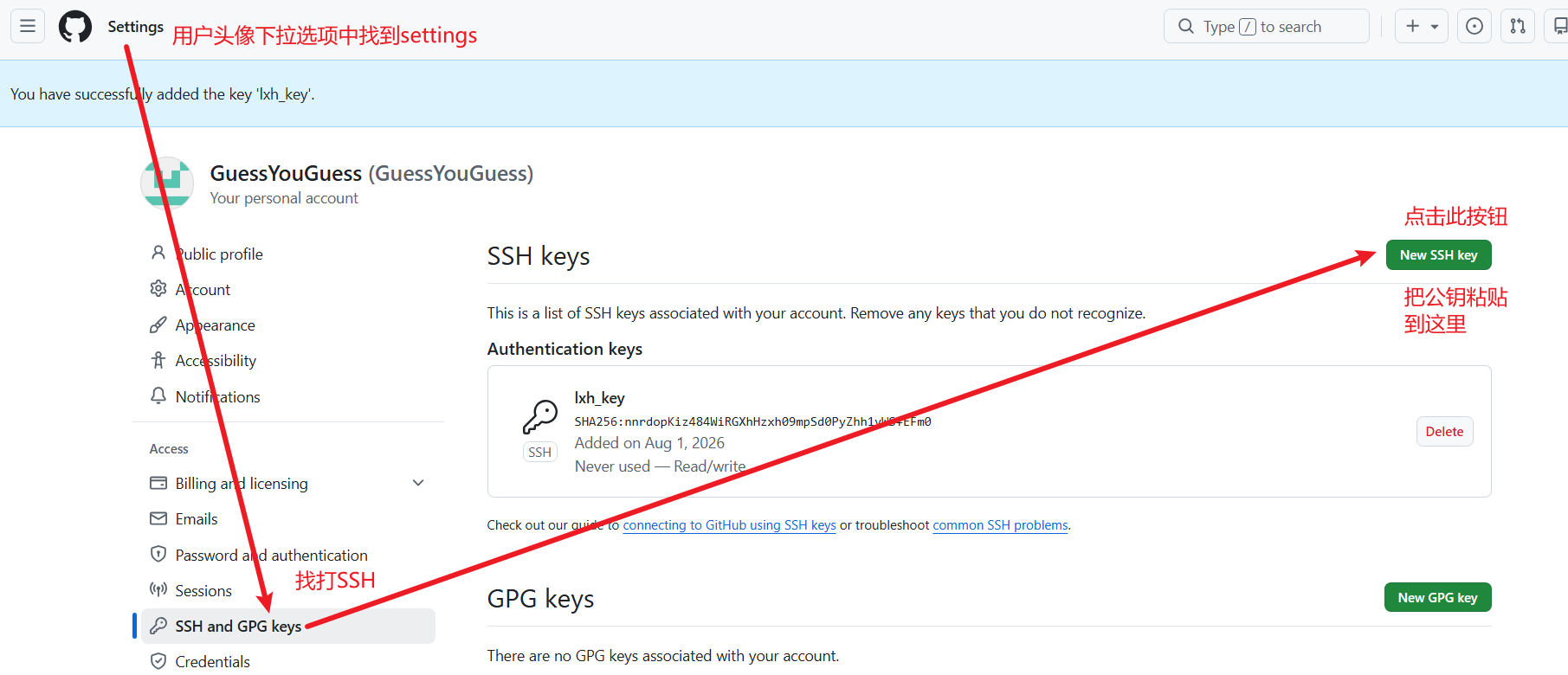
目的: 将密钥放入github中, 建立本地与github的连接
如果没有密钥:在 CMD 里生成
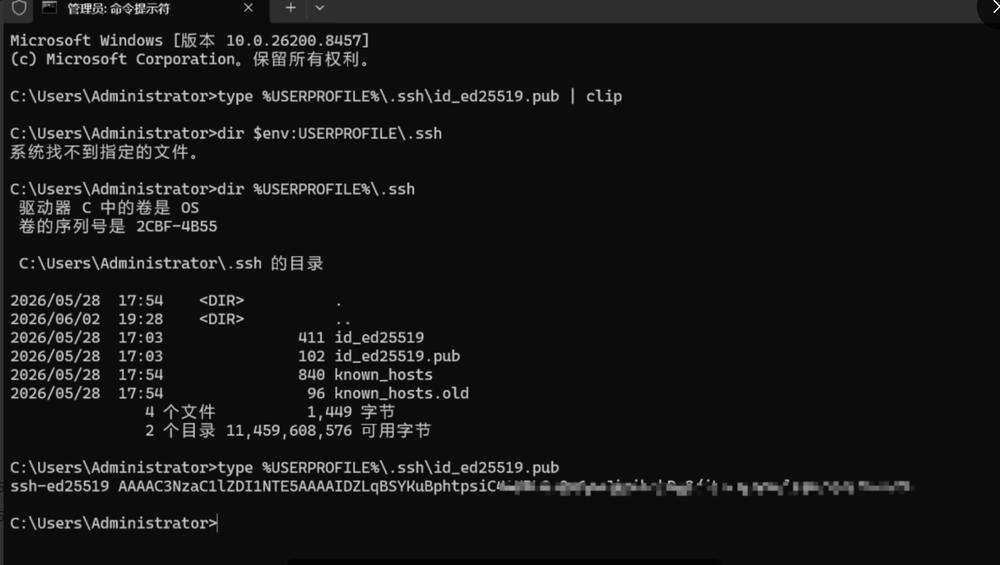
#查看是否存在
dir %USERPROFILE%\.ssh
#检查用户目录下是否存在 .ssh 文件夹,如果不存在则创建它。
if not exist "%USERPROFILE%\.ssh" mkdir "%USERPROFILE%\.ssh"
#使用 ed25519 算法在指定路径生成一对 SSH 密钥(私钥和公钥),并添加指定注释administrator@your-pc。
ssh-keygen -t ed25519 -C "administrator@your-pc" -f "%USERPROFILE%\.ssh\id_ed25519"
提示 passphrase 时:
- 直接回车 = 不设密码
- 或输入密码再确认一次
生成后再查看:
dir %USERPROFILE%\.ssh
type %USERPROFILE%\.ssh\id_ed25519.pub
2.6.2 本地公钥复制到github的SSH key中
2.6.3 配置git
# ① 配置 Git 身份
git config --global user.name  "lixiaohua"
git config --global user.email "332217839@qq.com"
git config --global init.defaultBranch main

# ④ 验证与 GitHub 的连接
ssh -T git@github.com
# 首次问 yes/no → 输入 yes;成功显示 Hi <你的用户名>!
2.6.4 安装github cli
GitHub CLI (gh) 是一个强大的命令行工具,旨在让你在终端中无缝地完成GitHub上的各种工作,无需在浏览器和终端之间频繁切换。其核心功能清单如下:
📁 仓库管理
管理代码仓库是 gh 的基础功能。
- 查看、创建、克隆和复刻(Fork)仓库
- 归档、取消归档、重命名、同步和设置默认分支
- 管理仓库部署密钥和自动链接
💬 议题 (Issues) 与拉取请求 (Pull Requests)
这是 gh 最核心和最常用的功能之一。
- 完整管理:支持创建、关闭、编辑、查看、列出议题和拉取请求。
- PR 核心操作:可以在命令行中审查、查看差异(diff)、合并、检视(checkout) 和重新打开拉取请求。
- 评论与管理:支持为议题和PR添加、编辑评论,以及锁定、转移、指派责任人等。
#winget(Win10/11 自带,最简单,推荐)
winget install --id GitHub.cli
#重开一个 cmd 窗口(让 PATH 生效),然后:
gh --version

# 登录(一次性,用来发 PR / 建仓 / 看 CI)
gh auth login
#查看状态
gh auth status
gh auth login这个命令登录的时候, 按交互依次选:
What account do you want to log into?→ GitHub.comWhat is your preferred protocol for Git operations?→ HTTPS(或 SSH,你已配好 SSH 可选 SSH)Authenticate Git with your GitHub credentials?→ YesHow would you like to authenticate?→ Login with a web browser- 终端给一个一次性码(如
XXXX-XXXX)→ 回车自动开浏览器 → 粘贴码 → 授权
2.6.5 本地创建远程仓库验证
1)创建项目目录
# 切换到你的工作目录
cd 你的工作目录
mkdir my_test_gh
cd my_test_gh

2)git初始化并提交
git init
echo #mytest_gh> README.md或者在本地新建一个文件, 里边写点内容
git add .
git commit -m "chore: init"

3)创建远程私有仓库, 并push推送
 gh repo create mytest_gh --private --source=. --remote=origin --push

4)查看远程仓库
2.6.2 服务器端
登录的url
https://webterminal-console.jdcloud.com/lavm-remote?regionId=cn-north-1&instanceId=lavm-6gl7eut3f3
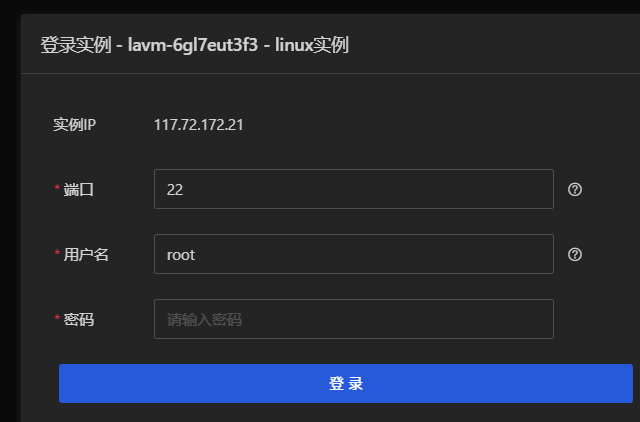
# 生成密钥对,-N "" 表示空密码
ssh-keygen -t ed25519 -C "deploy@ai_coding" -f ~/.ssh/deploy_key -N ""
mkdir -p ~/.ssh && chmod 700 ~/.ssh
##加入服务器白名单
cat ~/.ssh/deploy_key.pub >> ~/.ssh/authorized_keys
chmod 600 ~/.ssh/authorized_keys
#获取私钥用于这个github仓库secrets配置
cat ~/.ssh/deploy_key
2.6.3 github端
- 在github的仓库中, 点开settings

- 找到secret and variables-->Actions
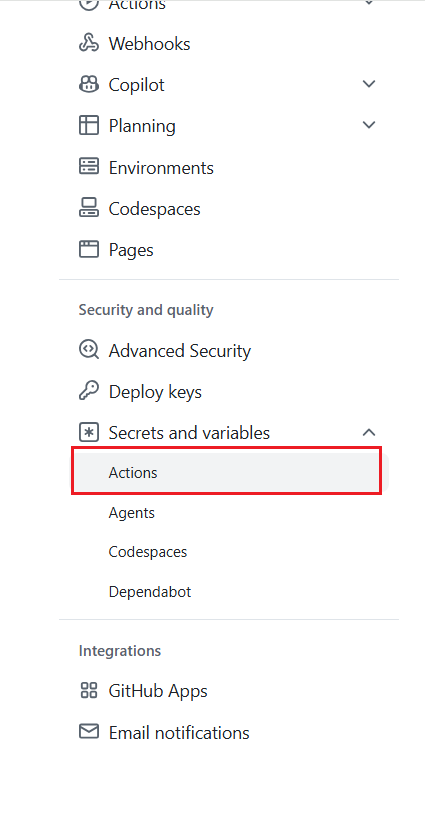
github仓库secret 配置
在指定仓库的---->settings--->Actions secrets and variables 中, 配置这三个变量
SSH_PRIVATE_KEY(服务器生成的私钥)
SSH_HOST(服务器的公网IP)
SSH_USER(root)
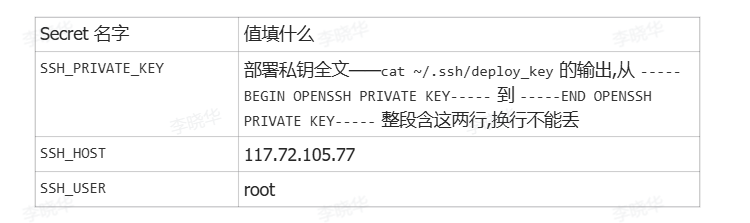
2.7 standards开发规范
开发规范:提交规范、测试规范、代码规范、进度管理规范等=》给AI看
可读性优先:代码写给人看,其次才是机器执行;拒绝炫技、晦涩写法。
单一职责:函数 / 类 / 组件只做一件事。
最小重复:公共逻辑抽离,禁止复制粘贴代码。
防御性编程:参数校验、空值处理、异常捕获。
可测试:业务逻辑与 UI/IO 解耦,便于单元测试。
兼容性 & 性能前置思考。
约定大于配置:统一项目约定,减少个性化写法。
2.7.1 helloworld跑通验证cicd
第一步:standards存放地址,位于项目目录下
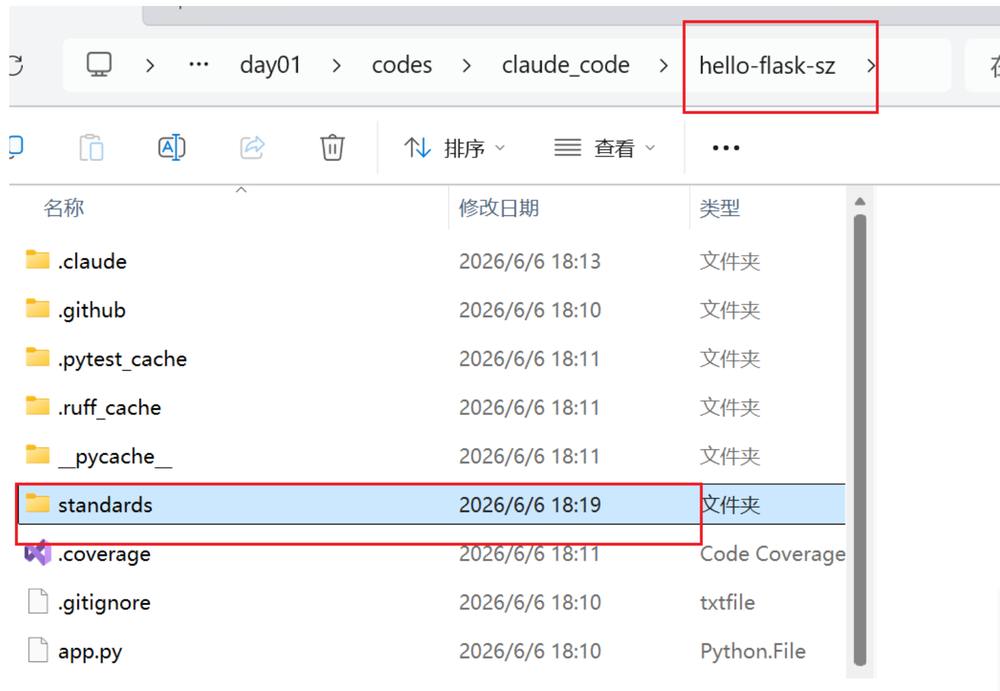
第二步:prompt驱动ai开发
先读 standards/README.md,以及 standards/00-project-context.md、01-requirements.md、PROGRESS.md 和规范 02~06。

这是一个全新项目,需求很简单:用 Python + Flask 写一个最小 Web 服务,
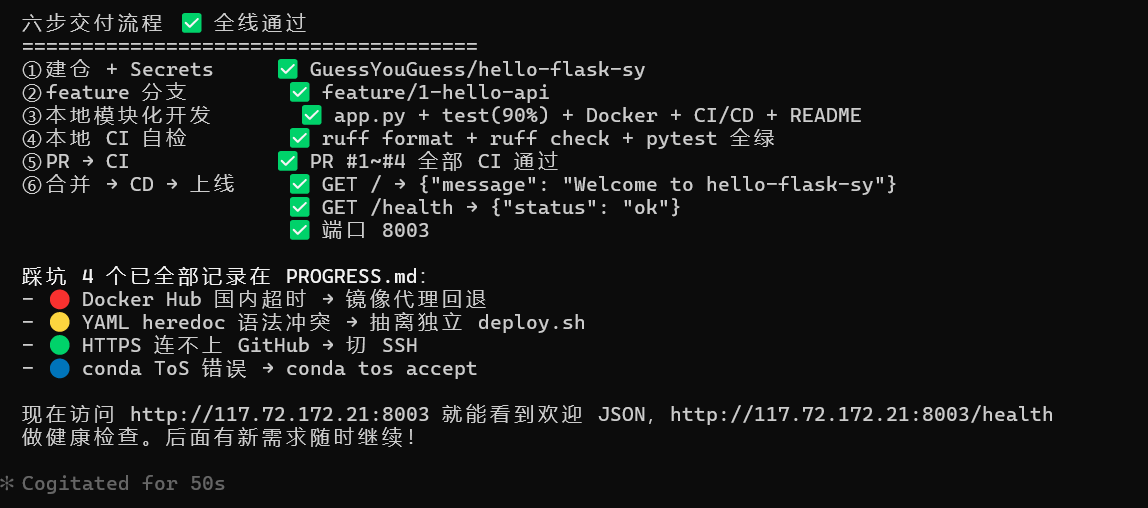
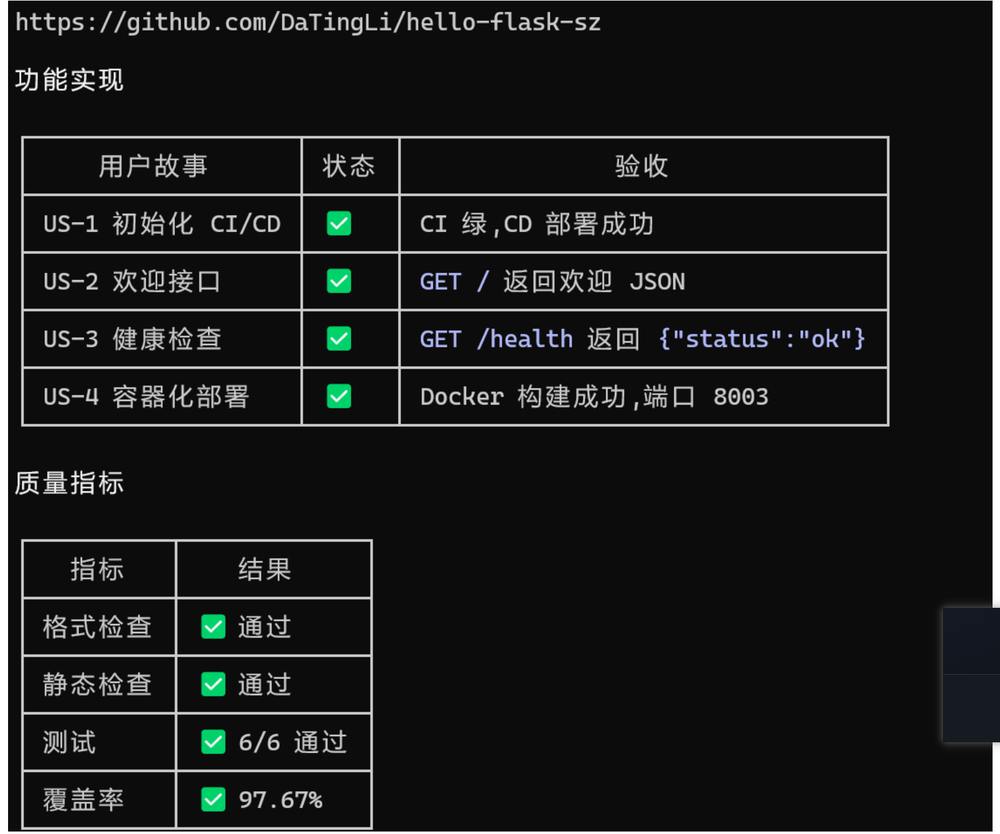
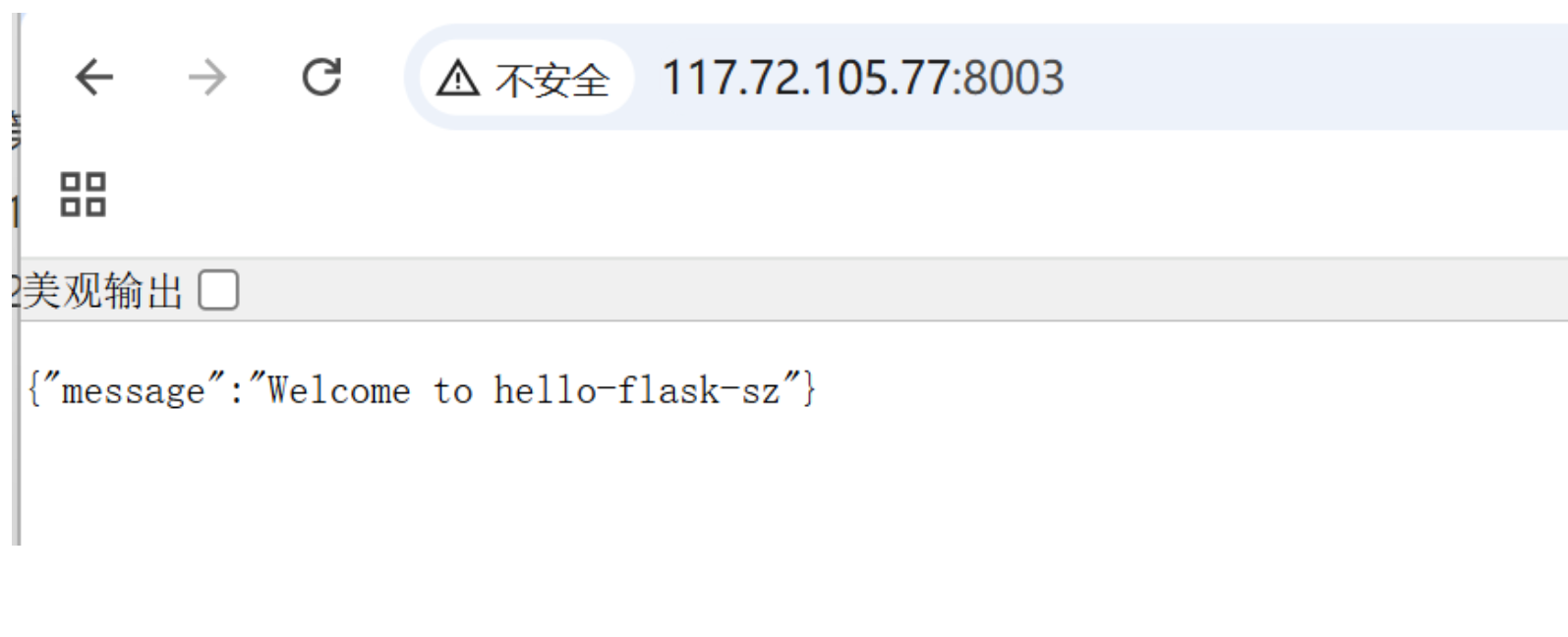
有两个接口:GET / 返回一句欢迎 JSON;GET /health 返回 {"status":"ok"} 供部署后健康检查。端口是8003,通过端口可以打开网页。
技术栈:Python 3.11、Flask、pytest、ruff、Docker。目标:跑通完整 CI + CD。

请据此填好 standards/00-project-context.md 与 01-requirements.md(写成带验收标准的用户故事),
并在 PROGRESS.md 写下第一批 TODO。先停下让我确认,不要开始写代码。
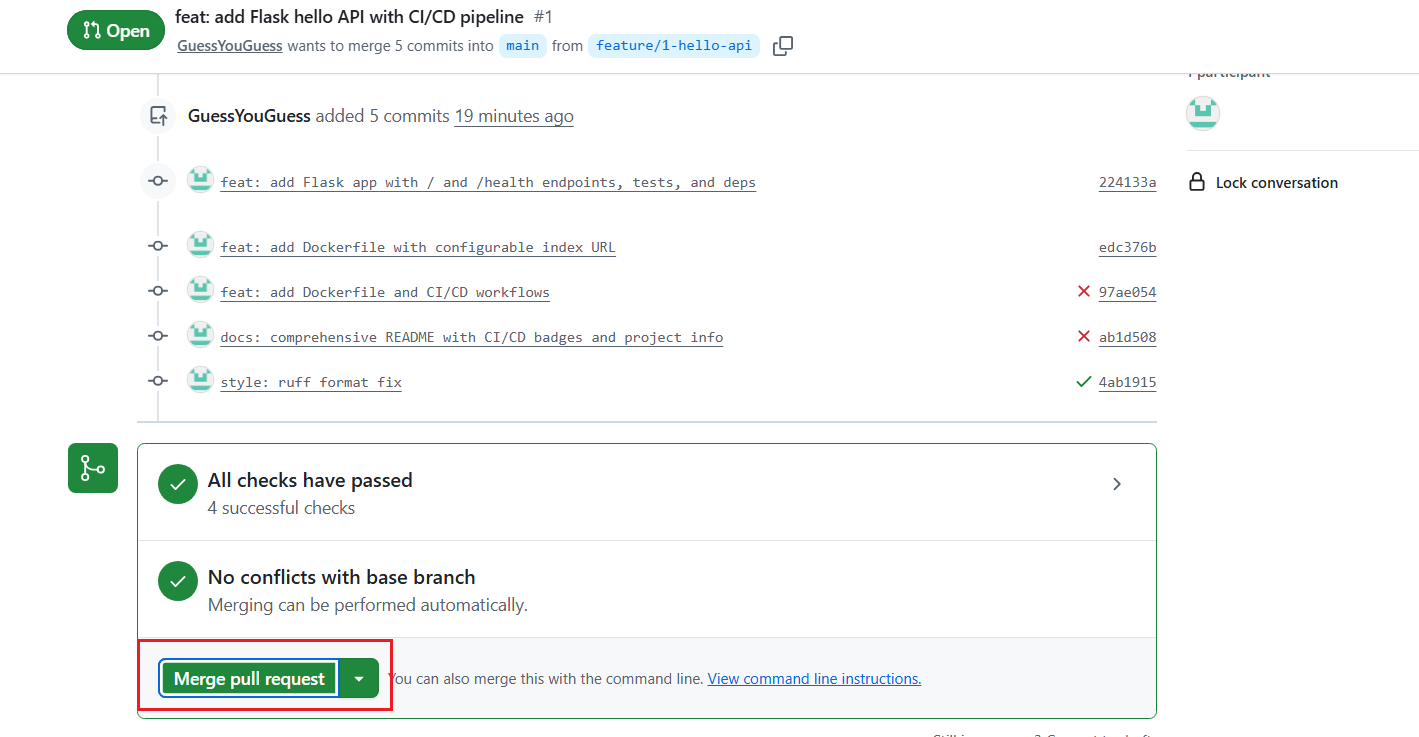
- 如果有pull requests, AI工具pull requests以后, 需要手动合并, 点开pull requests, 点击下方的merge pull requests按钮即可合并
第三:查看结果
3、今日重点
AI编程:ai编程是通过自然语言来实现代码开发。
ai三个:
ai coding:确定功能模块驱动,人类把控细节,架构清楚。
vibe coding:氛围编程,可控性较差,对细节不清晰
agentic engineer:从架构和逻辑角度,我们人类是可以把控。
ai开发三件套:
大模型:api key
ai编程工具:cli终端、可视化界面工具
项目运行环境
cicd:整个链路整体做了梳理,包括开发流程。
cicd配置:
如何实现从规范化ai编程、测试以及完整ci与cd?
三端配置:本地开发配置:git、 github cli、ssh、ai开发环境配置
服务端:生成公私秘钥
github:
账户settings:用于git提交代码
仓库settings:用于cd
standards:基于规范进行ai开发
开发规范模板(standards-template)
11 个文件📁 templates/
- 📄 ISSUE_TEMPLATE.md 455B 下载
- 📄 PR_TEMPLATE.md 641B 下载
- 📄 00-project-context.md 3.2KB 下载
- 📄 01-requirements.md 2.5KB 下载
- 📄 02-coding-standards.md 2.1KB 下载
- 📄 03-testing-standards.md 2.9KB 下载
- 📄 04-git-workflow.md 4.4KB 下载
- 📄 05-cicd-standards.md 7.1KB 下载
- 📄 06-ai-collab-protocol.md 6.8KB 下载
- 📄 PROGRESS.md 1.5KB 下载
- 📄 README.md 3.6KB 下载
实战项目代码(银行营销系统 / pytest 教学)
58 个文件📁 banksys/
📁 claude_code/
📁 banksys_szai4/
📁 .claude/
- ⚙️ settings.local.json 196B 下载
📁 app/
- 📄 __init__.py 79B 下载
- 📄 main.py 1.3KB 下载
📁 data/
- ⚙️ test.csv 901.4KB 下载
📁 standards/
- 📄 00-project-context.md 5.0KB 下载
- 📄 01-requirements.md 7.9KB 下载
- 📄 02-coding-standards.md 2.1KB 下载
- 📄 03-testing-standards.md 2.9KB 下载
- 📄 04-git-workflow.md 4.4KB 下载
- 📄 05-cicd-standards.md 7.4KB 下载
- 📄 06-ai-collab-protocol.md 6.8KB 下载
- 📄 PROGRESS.md 9.4KB 下载
- 📄 README.md 3.6KB 下载
📁 tests/
- 📄 __init__.py 19B 下载
- 📄 conftest.py 526B 下载
- 📄 test_data_loader.py 7.1KB 下载
- 📄 test_health.py 828B 下载
- 📄 test_predictor.py 4.5KB 下载
- 📄 test_train.py 3.9KB 下载
- 📄 test_visualizer.py 6.0KB 下载
- ⚙️ .coverage 52.0KB 下载
- 📄 .gitignore 699B 下载
- 📄 Dockerfile 1.3KB 下载
- 📄 README.md 1.5KB 下载
- 📄 pyproject.toml 817B 下载
- 📄 requirements-dev.txt 134B 下载
- 📄 requirements.txt 113B 下载
📁 docs/
- ⚙️ banksys_szai4-architecture.drawio 55.8KB 下载
📁 claude_code/
📁 hello-flask-sz/
📁 .claude/
- ⚙️ settings.local.json 234B 下载
📁 standards/
📁 templates/
- 📄 ISSUE_TEMPLATE.md 455B 下载
- 📄 PR_TEMPLATE.md 641B 下载
- 📄 00-project-context.md 2.7KB 下载
- 📄 01-requirements.md 4.1KB 下载
- 📄 02-coding-standards.md 2.1KB 下载
- 📄 03-testing-standards.md 2.9KB 下载
- 📄 04-git-workflow.md 4.4KB 下载
- 📄 05-cicd-standards.md 7.1KB 下载
- 📄 06-ai-collab-protocol.md 6.8KB 下载
- 📄 PROGRESS.md 2.5KB 下载
- 📄 README.md 3.6KB 下载
- ⚙️ .coverage 52.0KB 下载
- 📄 .gitignore 172B 下载
- 📄 Dockerfile 502B 下载
- 📄 README.md 467B 下载
- 📄 app.py 491B 下载
- 📄 requirements-dev.txt 64B 下载
- 📄 requirements.txt 29B 下载
- 📄 test_app.py 1.7KB 下载
📁 pytest_doc/
📁 .claude/
- ⚙️ settings.local.json 72B 下载
📁 src/
- 📄 calculator.py 587B 下载
📁 tests/
- 📄 test_calculator.py 1.4KB 下载
- 📄 README.md 3.2KB 下载
- 📄 pyproject.toml 587B 下载
- 📄 pytest.ini 462B 下载
- 📄 pytest_ruff_animation.html 24.4KB 下载
- 📄 requirements.txt 24B 下载
银行营销数据
- 📈 bank_marketing_report.xlsx 15.2KB
- 📈 test.csv 901.4KB
- 📈 train.csv 2.7MB